
Je handleiding
Busy Fox · Hulp bij je printer
Phomemo PM241-BT handleiding
Je printer verbinden, verzendlabels printen en problemen met de labelinvoer of afdruk oplossen.
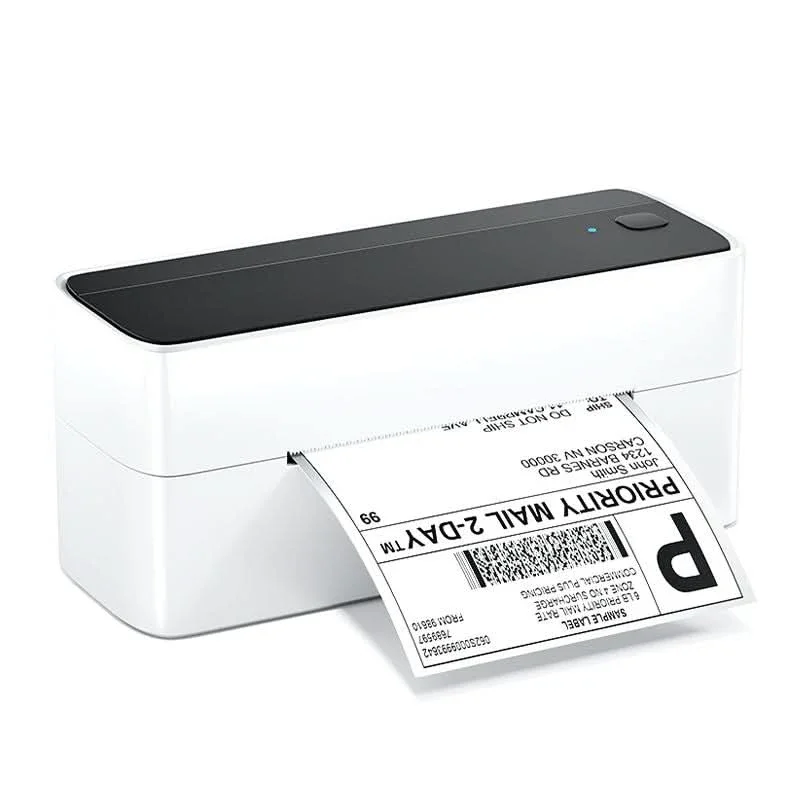
Phomemo PM241-BT
Je mobiele app
Labelife
Bekijk hoe het werkt
Je printer verbinden
Labelife · telefoon
Labels met tussenruimte instellen op de PM241-BT
Een pdf importeren en printen
Labelife · telefoon
Labels van 4 × 4, 4 × 6 en 4 × 8 inch printen
Labelife · computer
Labels met zwarte markeringen instellen op de PM241-BT
Een pdf bijsnijden
Labelife · computer
Amazon FNSKU-labels bijsnijden op je computer
Labelife · computer
Amazon-verzendlabels bijsnijden op je computer
Labelife · computer
LTL- of FNSKU-pdf’s printen vanaf je telefoon
Labelife · telefoon
Een pdf bijsnijden op je telefoon
Labelife · telefoon
Een verzendlabel bijsnijden en printen in ChromeOS
Labelife · ChromeOS
Tekst, vormen, lijnen en randen toevoegen
Labelife · computer
Een afbeelding aan je label toevoegen
Labelife · computer
Een barcode of QR-code maken
Labelife · computer
Onderdelen op een label uitlijnen
Labelife · computer
Een datum of tijd toevoegen
Labelife · computer
Afdrukinstellingen aanpassen in Labelife
Labelife · computer
Een bestand delen vanuit Labelife
Labelife · telefoon
Barcodes beter leesbaar maken in Labelife
Labelife · telefoon
Een PM241-BT terugzetten naar de fabrieksinstellingen
Een testpagina printen met de PM241-BT
De printkop schoonmaken
De sensoren herstellen na een firmware-update
De printerfirmware bijwerken vanaf je computer
Labelife · computer
De printerfirmware bijwerken vanaf je telefoon
Labelife · telefoon
Labelife instellen voor ChromeOS
Labelife · ChromeOS
De driver voor de labelprinter installeren op een Mac
Driver · macOS
De PM241-BT instellen op Windows 10
Driver · Windows 10
Kennismaken met de PM241-BT verzendlabelprinter
Een reeks labels printen met Excel
Labelife · computer
Ontwerpen opslaan en printgeschiedenis bekijken in Labelife
Labelife · computer
De labelmarges aanpassen
Driver · Windows 10
Barcodes scherper printen
Driver · Windows 10
Meerdere pdf’s importeren
Labelife · telefoon
Waar heb je hulp bij nodig?
Instellen en verbinden
Welke app gebruik ik?
Gebruik Labelife op je Android-telefoon, iPhone of iPad. Zet de PM241-BT aan en maak verbinding vanuit de app.
Op Windows kun je in Labelife via Bluetooth of USB printen. Op een Mac gebruik je USB. Installeer voor USB de Phomemo-driver voor jouw model en besturingssysteem. Volg de instructie hieronder voor de verbinding die je wilt gebruiken.
Waar kan ik de driver downloaden?
Open de downloadpagina van Phomemo via de link bij dit antwoord. Kies PM241-BT en download de driver voor Windows of Mac, passend bij je computer. Installeer die driver voordat je de printer aan je computer toevoegt.
Hoe verbind ik mijn telefoon?
Zet de printer en Bluetooth aan en maak verbinding vanuit Labelife. Koppel de printer niet via de Bluetooth-instellingen van je telefoon.
Waarom vindt Labelife mijn printer niet op mijn telefoon?
- Zet de PM241-BT aan en houd je telefoon dichtbij.
- Zet Bluetooth aan en geef Labelife daar toegang toe in je telefooninstellingen. Controleer op Android ook de locatietoegang als de app daarom vraagt.
- Staat de printer op Android al bij de gekoppelde apparaten in de Bluetooth-instellingen? Verwijder die koppeling.
- Zoek de printer vanuit Labelife, niet vanuit de Bluetooth-instellingen van je telefoon.
- Verschijnt de printer niet? Start de printer en je telefoon opnieuw en zoek opnieuw vanuit Labelife.
Verschijnt de printer nog steeds niet? Stuur ons je telefoonmodel, besturingssysteem, Labelife-versie en een schermafbeelding van de melding. Vermeld ook of je de printer in de Bluetooth-instellingen van je telefoon ziet.
Hoe verander ik de taal in Labelife?
Open op je telefoon onderaan in Labelife Setting en kies Language. In de computerversie uit de bijgevoegde uitleg ga je naar File → Preferences → Language. Kies de taal en klik op Save. De menunamen kunnen per appversie verschillen.
Labels kiezen en plaatsen
Heeft de printer inkt of toner nodig?
Nee. Hij print op warmtegevoelige labels en heeft dus geen inkt- of tonercartridge nodig.
Kan ik in kleur printen?
Nee. Op standaard thermische labels print je in één kleur. Gekleurde labels kunnen wel voor een gekleurde achtergrond zorgen.
Welk papiertype kies ik voor mijn labels?
Kies het papiertype dat bij het geplaatste materiaal past. Gap is voor losse labels met tussenruimte. Black Mark is voor rugpapier met zwarte detectiemarkeringen. Continuous is voor doorlopend papier zonder tussenruimtes.
Stel in Labelife ook de vorm en afmetingen van je labels in. Voer na het wisselen van materiaal de labelherkenning uit en print één proeflabel. De instructies hieronder laten zien hoe je dit instelt.
Hoe moet ik de labels plaatsen?
Plaats thermische labels met de bedrukbare kant naar boven. Stel de geleiders zo in dat de labels recht blijven en sluit beide kanten van het deksel.
Wat controleer ik bij de melding ‘Check Paper Status’ in Labelife?
- Controleer of de labels met de bedrukbare kant boven liggen en of beide kanten van het deksel dichtzitten.
- Selecteer PM241-BT in Labelife en stem het papierformaat en papiertype af op de geplaatste labels.
- Voer de labelherkenning uit.
Blijft de melding staan? Stuur ons de exacte tekst en een foto van de labels in de printer.
Waarom worden de labels niet doorgevoerd?
Zet de printer uit en controleer of de labels niet gevouwen zijn of vastklemmen tussen de geleiders. Plaats ze opnieuw recht, met de bedrukbare kant boven, en sluit beide kanten van het deksel. Controleer de aansluitingen van de originele adapter. Zet de printer aan en voer de labelherkenning uit. Lopen de labels nog niet door? Volg de uitleg over printkopreiniging via de link.
Waarom slaat de printer labels over?
- Controleer de labelhoogte in je document en afdrukinstellingen. Die moet overeenkomen met het geplaatste label, niet met het formaat van een eerder ontwerp.
- Controleer of de labels recht doorlopen en of de geleiders ze niet vastklemmen.
- Voer de labelherkenning uit. Print daarna één label.
Slaat de printer nog steeds labels over? Stuur ons je papierinstellingen en een korte video van de doorvoer.
Waar zet ik een externe labelhouder?
Zet de houder op een vlakke ondergrond direct achter de labelinvoer. Laat de labels recht naar de papiergeleiders lopen en houd ruimte vrij om de rol te laten draaien of de stapel uit te vouwen. Een rol heeft ondersteuning nodig; een vlakke stapel zigzaggevouwen labels kan zonder houder worden ingevoerd.
Waarom vervaagt een thermisch label of wordt het donkerder na het printen?
Thermische labels kunnen verkleuren door warmte, zonlicht of vocht. Bewaar reserverollen in een gesloten verpakking op een koele, droge plek uit de zon. Houd geprinte labels weg van sterke warmte en langdurig vocht. Plak bij verzendlabels geen verpakkingstape over het bedrukte deel: contact met tape kan de thermische laag aantasten. Een hogere printdichtheid voorkomt deze invloed van opslag of gebruik niet.
Hoe laat ik de printer de labels herkennen?
Plaats minstens drie aaneengesloten labels recht in de printer en sluit beide kanten van het deksel. Wacht tot de printer stand-by staat. Houd Feed ingedrukt en laat los na twee blauwe knippersignalen voor labels met tussenruimte, of drie voor labels met zwarte markeringen. Print één proeflabel.
Ontwerpen en printen
Hoe print ik mijn eigen stickerontwerp?
- Plaats geschikte thermische labels en verbind de printer in Labelife.
- Maak een label met dezelfde vorm en afmetingen als de geplaatste labels. Voeg je tekst of afbeelding toe en houd het ontwerp binnen de labelomtrek.
- Controleer het afdrukvoorbeeld en print één label. Pas de indeling aan als er iets wegvalt voordat je de rest print.
Hoe print ik een verzendlabel van mijn verkoopplatform?
- Download het verzendlabel als pdf van je verkoopplatform.
- Open het in Labelife, of print het vanuit een pdf-programma op je computer met de bijbehorende printerdriver.
- Stel het papierformaat in op de geplaatste labels. Gebruik voor labels van 4 × 6 inch het formaat 101,6 × 152,4 mm.
- Controleer in het afdrukvoorbeeld of het volledige adres en de barcode op één label passen. Print daarna één label.
Hoe stel ik het labelformaat in Labelife in?
Kies op je telefoon New Label. Stel Label Type, Label Shape, Width en Height in volgens de geplaatste labels. Kies op je computer New en vul het papiertype en de afmetingen in voordat je het ontwerp maakt. Bij een bestaand computerontwerp vind je de labelinstellingen onder Properties. Dit zijn de instellingen voor je ontwerp in Labelife. Print je een PDF vanuit een ander programma? Controleer dan ook daar en in de printerdriver het papierformaat.
Hoe verander ik het lettertype of de tekstgrootte?
Selecteer eerst het tekstvak in je Labelife-ontwerp. Op je telefoon verschijnen de teksteigenschappen met de lettertypekeuze en A−/A+ voor de grootte. Gebruik op je computer Format in het tekstpaneel rechts. Staat er nog geen tekstvak? Voeg er één toe met het T-gereedschap. Hiermee bewerk je tekst die je in Labelife hebt gemaakt. Letters in een geïmporteerde afbeelding worden daarmee geen bewerkbare tekst.
Waarom komt mijn verzendlabel er zo klein uit?
Download je verzendlabel als pdf van 4 × 6 inch (101,6 × 152,4 mm), als je platform dat formaat aanbiedt. Een hele A4-pagina verkleinen maakt het adres en de barcode vaak te klein. Staat het label op een A4-document? Snijd het dan zo uit:
- Importeer de pdf in Labelife op je telefoon of computer en open de functie voor bijsnijden.
- Zet het uitsnijkader rond het volledige verzendlabel. Houd het adres, de barcode en de ruimte eromheen binnen het kader.
- Stel het papierformaat in volgens de labels in je printer. Voor labels van 4 × 6 inch is dat 101,6 × 152,4 mm.
- Controleer in het afdrukvoorbeeld of het volledige label op één label past. Print één proeflabel en controleer het adres en de barcode voordat je de rest print.
De video hieronder toont het bijsnijden op je computer. De aanvullende uitleg laat ook de stappen op je telefoon zien.
Hoe wissel ik van verzendlabels naar ronde labels van 50,8 mm?
Gebruik een document van 50,8 × 50,8 mm of het ronde sjabloon van 2 inch. Stel hetzelfde papierformaat in bij de printer. Een sjabloon van 50 mm heeft een andere maat. Controleer de afdrukrichting en houd het ontwerp binnen de cirkel. Laat de printer de geplaatste labels herkennen. Alleen de rol verwisselen verandert een opgeslagen verzendlabel van 4 × 6 inch niet.
Hoe wissel ik tussen inches en millimeters?
Open op je telefoon in Labelife Setting → Units of measure. Ga in de computerversie naar View → Units of measure. Kies millimeters of inches en controleer daarna de afmetingen van je label. Zo is 4 × 6 inch hetzelfde als 101,6 × 152,4 mm.
Afdrukkwaliteit en problemen
Waarom stopt of herstart de printer tijdens het printen?
Controleer of de originele adapter en alle voedingsstekkers goed zijn aangesloten. Bij de PM241-BT herken je een herstart aan de overgang van rood naar blauw, terwijl de labels heen en weer bewegen. Probeer in Labelife op je telefoon Print Speed 2 en Print Quality 4 en print één label. Gebeurt het opnieuw? Stuur ons een video van het lampje en de papierbeweging, plus een foto van de gegevens op de adapter. Blijft de printer gewoon doorlopen, maar ontbreekt een deel van het ontwerp? Controleer dan het documentformaat en de papierinstellingen.
Wat moet ik controleren als de printer niet aangaat?
Controleer het stopcontact, de adapter en de stekkers bij de printer. Kijk of de aan-uitschakelaar aan staat en het lampje op de adapter brandt.
Wat kan ik doen als een geprinte barcode niet wordt gescand?
Controleer of de volledige barcode in het afdrukvoorbeeld en op het label staat. Gebruik het oorspronkelijke labelbestand op het bedoelde formaat; verklein geen hele A4-pagina tot een klein label. Probeer in Labelife op je telefoon Print Quality 4 en Print Speed 2. Print één proeflabel en scan de barcode. Dit zijn startinstellingen voor die app; neem ze niet zomaar over in een computerdriver. Lukt scannen nog niet? Stuur ons het bronbestand, een foto van de afdruk en je instellingen.
Waarom geeft Labelife een papierstoring aan?
Zet de printer uit en controleer op gevouwen of vastzittende labels. Plaats de labels opnieuw recht, met de bedrukbare kant boven, en sluit beide kanten van het deksel. Stel hetzelfde papierformaat en papiertype in Labelife in. Zet de printer aan en voer de labelherkenning uit. Blijft de melding staan? Volg de uitleg over printkopreiniging via de link. Laat de printkop drogen voordat je opnieuw print.
Wat betekent een knipperend rood lampje?
Langzaam rood knipperen betekent dat het deksel open is. Druk beide kanten van het deksel goed dicht.
Snel rood knipperen betekent dat de printer geen papier detecteert. Controleer of er labels zijn geplaatst en volg de papiercontrole via de link.
Blijft het lampje na deze controles knipperen? Stuur ons de exacte appmelding en een korte video van het lampje.
Wat controleer ik als het blauwe lampje knippert en de labels niet doorlopen?
Vastgelopen labels of vuil bij de printkop kunnen de doorvoer blokkeren.
- Zet de printer uit, controleer op vastzittende of gevouwen labels en plaats ze opnieuw recht.
- Zet de printer aan en voer de labelherkenning uit.
- Annuleer onafgemaakte opdrachten met de uitleg over oude printopdrachten via de link.
- Werkt de doorvoer nog niet? Volg de uitleg over printkopreiniging via de link en probeer één label.
Blijft het probleem bestaan? Stuur ons een video van het lampje en de papierbeweging.
Wat betekent een snel knipperend paars lampje?
Bij de PM241-BT betekent dit dat het printen is gepauzeerd. Controleer de stroom- en USB-aansluitingen als de printer niet verdergaat wanneer je op Feed drukt.
Waarom komen mijn labels blanco uit de printer?
- Plaats thermische labels met de bedrukbare kant boven en sluit beide kanten van het deksel. Gebruik de originele adapter.
- Wacht tot de printer stand-by staat. Houd Feed ingedrukt tot het blauwe lampje één keer knippert en laat los voor een zelftest.
- Staat er tekst op de zelftest? Controleer dan of je bestand zichtbare inhoud bevat en of de juiste pagina en het juiste labelformaat zijn geselecteerd.
- Is de zelftest ook blanco? Probeer een andere geschikte thermische rol als je die hebt.
Heb je geen reserve of blijft de afdruk blanco? Stuur ons een foto van de geplaatste labels en het resultaat van de zelftest.
Hoe controleer ik een lichte of onduidelijke afdruk?
Print eerst een zelftest: plaats labels en wacht tot de printer stand-by staat. Houd Feed ingedrukt tot het blauwe lampje één keer knippert en laat dan los. Vergelijk die afdruk met je label. Is alleen je label onduidelijk? Controleer dan het bronbestand en de afdrukinstellingen. Is de zelftest ook licht? Controleer de originele adapter, volg de reinigingsstappen via de link hieronder en probeer nieuwe witte thermische labels als je die hebt. Via Print in Labelife op je telefoon vind je Print Quality en Print Speed. Verander één instelling tegelijk en vergelijk een proefafdruk.
Heb je geen reserve of blijft de afdruk onduidelijk? Bekijk hieronder welke gegevens je ons kunt sturen.
Hoe print ik een zelftestpagina?
Plaats de labels recht en sluit beide kanten van het deksel. Laat de ingeschakelde printer stand-by staan. Houd Feed ingedrukt tot het blauwe lampje één keer knippert en laat dan los. De printer maakt een zelftestafdruk. Bewaar die als je hulp nodig hebt bij de afdrukkwaliteit.
Hoe reset ik de printer?
Plaats de labels recht en sluit het deksel. Start de printer opnieuw en wacht tot het lampje continu blauw brandt. Houd Feed ingedrukt tot het blauwe lampje vier keer heeft geknipperd. Laat de knop dan los om de printer te resetten. Controleer daarna je papierinstellingen en print één proeflabel.
Welke informatie helpt bij aanhoudende problemen?
Stuur ons het printermodel, gegevens van je telefoon of computer en een foto of korte video van het probleem. Voeg een schermafbeelding toe van het serienummer en de firmwareversie.
Op je telefoon: verbind de printer in Labelife, tik rechtsboven op het printericoon en daarna op het pijltje naast je printer. Bij de gegevens staan SN en Firmware Version.
Op je computer: open de printerlijst in Labelife, klik op de drie puntjes naast je printer en kies View Device Information. De afbeeldingen via de link laten beide routes zien.
Kun je deze gegevens niet vinden? Neem alvast contact met ons op met de informatie die je wel hebt.
Wat controleer ik bij witte strepen of ontbrekende delen op mijn label?
- Kijk of het deel ook in het afdrukvoorbeeld ontbreekt. Controleer dan eerst het documentformaat en de indeling.
- Stel in Labelife hetzelfde papierformaat en papiertype in als de labels in de printer.
- Houd de uitvoer vrij: labels mogen niet tegen een voorwerp opkrullen. Zet de printer uit voordat je een blokkade weghaalt.
- Is het voorbeeld compleet, maar ontbreken er stukken op de afdruk? Volg de reinigingsinstructies voor de printkop via de link hieronder. Laat de printkop volledig drogen voordat je één proeflabel print.
Ontbreken er nog steeds stukken? Stuur ons het bronbestand, een foto van de afdruk en een video waarop het lampje tijdens het printen te zien is.
Waarom print de printer opnieuw een oud label?
Controleer de bestandsnaam, ontvanger en het afdrukvoorbeeld voordat je opnieuw print. Staat het oude label al in het voorbeeld? Open dan eerst het juiste bestand. Is het voorbeeld goed, verwijder dan onafgemaakte opdrachten uit de printwachtrij.
Op je telefoon: open in Labelife Setting → Print List en annuleer de oude opdrachten.
Op Windows: open de printwachtrij van je printer via Printers en scanners en annuleer de wachtende opdrachten.
Op Mac: open Systeeminstellingen → Printers en scanners, selecteer de printer, open de wachtrij en annuleer de oude opdrachten.
Print één nieuw label en controleer het adres op de afdruk. Komt het oude label terug? Stuur ons je appversie en schermafbeeldingen van het afdrukvoorbeeld en de wachtrij.
Gebruik je Labelife op je telefoon? Je vindt de appversie bij Setting → About Labelife.
Printen vanaf je computer
Hoe maak ik via USB verbinding met een Mac?
- Download en installeer de Mac-driver voor je PM241-BT via de driverdownloadpagina van Phomemo. De vraag over driverdownloads hieronder bevat de link.
- Installeer Labelife vanuit de App Store op je Mac.
- Zet de printer aan en sluit hem met een USB-datakabel aan op je Mac.
- Open Systeeminstellingen → Printers en scanners en voeg de USB-printer toe. Kies bij de software Label Printer en voeg hem toe.
- Selecteer de printer in Labelife, stem het paginaformaat af op je labels en print één proeflabel.
Wat doe ik als Labelife op mijn computer de printer niet vindt?
Controleer eerst hoe je de printer verbindt. Op Windows gebruik je USB of Bluetooth; op een Mac USB.
Via USB:
- Zet de printer aan en sluit hem rechtstreeks aan met een USB-datakabel. Probeer een andere poort of datakabel en selecteer PM241-BT in Labelife.
- Ontbreekt de printer ook in de printerlijst van je computer? Controleer de driver voor jouw model en besturingssysteem. De USB-instructie hieronder helpt je verder.
Via Bluetooth op Windows:
- Zet Bluetooth in Windows aan. Gebruik je een USB-Bluetoothadapter? Controleer of Windows die herkent.
- Zoek de PM241-BT in Labelife via Add printer → Wireless connection. Volg de Bluetooth-instructie hieronder.
Is dit na een Labelife-update begonnen? Sla je werk op, sluit een eventuele oude versie die nog openstaat en open de nieuwe versie. Sluit bij USB de kabel opnieuw aan. Bewaar of exporteer je ontwerpen voordat je software opnieuw installeert. Lukt het nog niet? Stuur ons je besturingssysteem, verbindingstype, Labelife-versie en de foutmelding.
Hoe bewaar ik een Labelife-ontwerp voor later?
- Kies in Labelife op je computer File → Save of Save as. Bewaar het ontwerp als .aml-bestand met een herkenbare naam en op een plek die je terugvindt.
- Open dat .aml-bestand om het ontwerp later te bewerken. Exporteer een PDF, PNG of JPG om vanuit een ander programma te printen; die kopie vervangt het bewerkbare ontwerp niet.
- Kopieer je opgeslagen bestanden voordat je naar een andere computer overstapt of software opnieuw installeert. Gebruik je printgeschiedenis niet als enige kopie.
Waarom herkent Windows mijn printer niet via USB?
- Zet de printer aan en sluit hem rechtstreeks op je computer aan met een USB-datakabel.
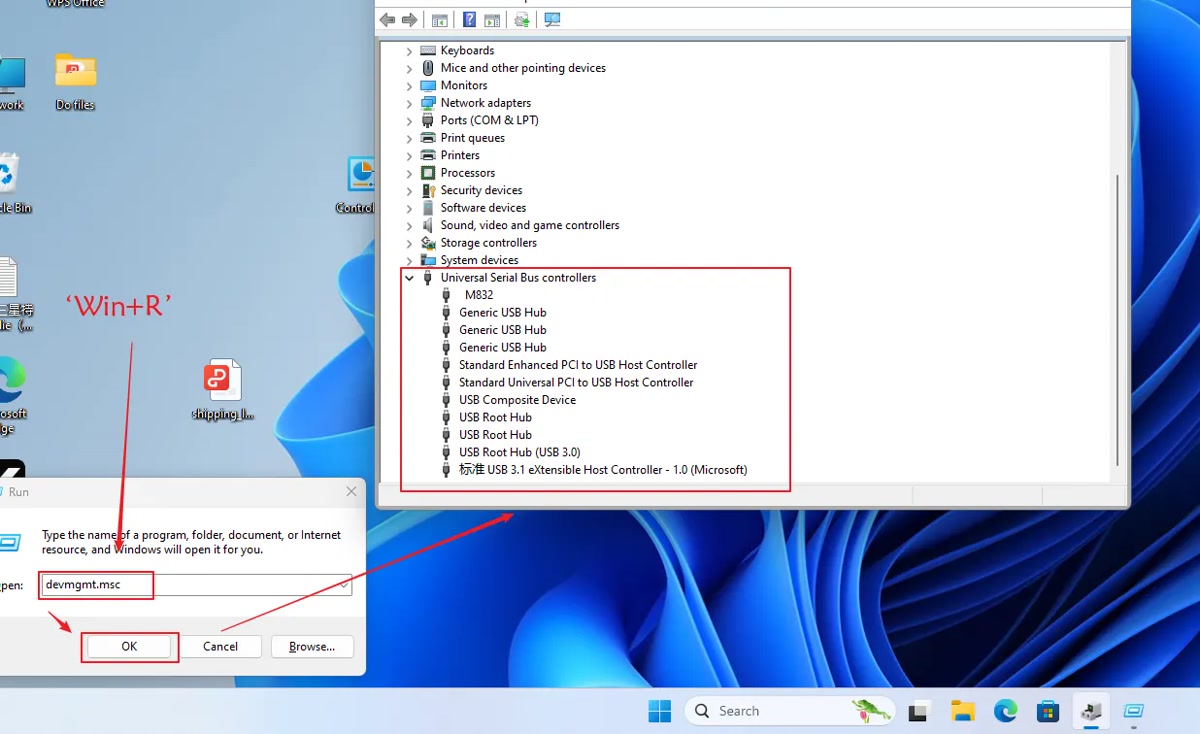
- Druk op Windows + R, typ devmgmt.msc en druk op Enter. Open in Apparaatbeheer de USB-controllers. Zoek naar je printer of USB-afdrukondersteuning (USB Printing Support).
- Ontbreekt die vermelding? Probeer een andere datakabel en USB-poort, zonder hub of dockingstation.
- Wordt de printer wel herkend? Controleer de driver voor jouw model en selecteer de printer in Labelife.
De afbeelding toont een voorbeeld van Apparaatbeheer; de printernaam kan verschillen. Lukt het nog niet? Stuur ons de foutmelding en een schermafbeelding van Apparaatbeheer.
Hoe stel ik het papierformaat in op Windows of Mac?
Sluit de PM241-BT via USB aan en installeer de driver voordat je het papierformaat instelt.
Op Windows:
- Open Printers en scanners, kies PM241-BT en open de afdrukvoorkeuren (Printing preferences).
- Kies Page Setup → Settings → Paper Name. Maak of bewerk een papierformaat met de breedte en hoogte van je labels.
- Sla het formaat op en selecteer het ook in het programma waarmee je print.
Op een Mac:
- Open je bestand en kies Print. Selecteer de PM241-BT.
- Kies bij Paper Size het juiste formaat, of maak een aangepast formaat met de afmetingen van je labels.
Controleer het afdrukvoorbeeld en print één proeflabel. Voor verzendlabels van 4 × 6 inch gebruik je 101,6 × 152,4 mm.
Hoe verbind ik de PM241-BT via Bluetooth met Windows?
- Zet de printer en Bluetooth op je Windows-computer aan. Open Labelife op je computer.
- Kies Add printer en daarna Wireless connection. Selecteer je PM241-BT en klik op Connect.
- Controleer of de printer in Labelife verbonden is. Stel het formaat van je labels in en print één proeflabel.
Mijn Mac blokkeert de driverinstallatie. Wat nu?
- Download de Mac-driver voor PM241-BT rechtstreeks van Phomemo. De installatie-uitleg hieronder bevat de downloadlink.
- Meldt macOS dat de ontwikkelaar niet kan worden geverifieerd? Controleer de herkomst van het bestand. Voor een bestand waarvan je de herkomst vertrouwt, volg je de Apple-uitleg hieronder om alleen dat bestand toe te staan via Systeeminstellingen → Privacy en beveiliging → Open toch.
- Meldt macOS dat het bestand beschadigd is of je computer kan schaden? Open het dan niet via een uitzondering. Stuur ons de exacte melding, je macOS-versie en de naam van het gedownloade bestand, zodat we de juiste vervolgstap kunnen bepalen.
Onderhoud en voeding
Hoe maak ik de printkop schoon?
Zet de printer uit, haal de adapter los en laat de printkop afkoelen. Open het deksel en neem de printkop voorzichtig af met een reinigingsdoekje met 70% alcohol. Laat de printkop volledig drogen voordat je het deksel sluit en de adapter weer aansluit. Print één proeflabel om het resultaat te controleren.
Geen antwoorden gevonden. Probeer een ander woord of bekijk de onderwerpen.
Printen vanaf je computer?
Je computer gebruikt andere software dan de mobiele app.
Gebruik Labelife voor je verzendbestanden. Op Windows verbind je de printer via Bluetooth of USB; op een Mac via USB. Installeer voor USB de Phomemo-driver voor jouw printermodel en besturingssysteem.
Vind de juiste driver.
Kies je printermodel en besturingssysteem op de officiële downloadpagina van Phomemo.
Software en drivers bij PhomemoOver deze handleiding en de bronnen
Deze handleiding bundelt instructies en antwoorden voor je printer. Hieronder vind je de documentatie van het merk Phomemo en de originele instructievideo’s. Appschermen en beschikbare functies kunnen per versie verschillen.
Documentatie & antwoorden
- Welke app gebruik ik?
- Waar kan ik de driver downloaden?
- Hoe verbind ik mijn telefoon?
- Waarom vindt Labelife mijn printer niet op mijn telefoon?
- Hoe verander ik de taal in Labelife?
- Heeft de printer inkt of toner nodig?
- Kan ik in kleur printen?
- Welk papiertype kies ik voor mijn labels?
- Hoe moet ik de labels plaatsen?
- Wat controleer ik bij de melding ‘Check Paper Status’ in Labelife?
- Waarom worden de labels niet doorgevoerd?
- Waarom vervaagt een thermisch label of wordt het donkerder na het printen?
- Waarom komt mijn verzendlabel er zo klein uit?
- Waarom stopt of herstart de printer tijdens het printen?
- Wat moet ik controleren als de printer niet aangaat?
- Wat kan ik doen als een geprinte barcode niet wordt gescand?
- Waarom geeft Labelife een papierstoring aan?
- Wat betekent een knipperend rood lampje?
- Wat betekent een snel knipperend paars lampje?
- Waarom komen mijn labels blanco uit de printer?
- Hoe controleer ik een lichte of onduidelijke afdruk?
- Welke informatie helpt bij aanhoudende problemen?
- Waarom print de printer opnieuw een oud label?
- Hoe maak ik via USB verbinding met een Mac?
- Wat doe ik als Labelife op mijn computer de printer niet vindt?
- Waarom herkent Windows mijn printer niet via USB?
- Hoe stel ik het papierformaat in op Windows of Mac?
- Mijn Mac blokkeert de driverinstallatie. Wat nu?
Originele instructievideo’s
- Je printer verbinden
- Een pdf importeren en printen
- Labels van 4 × 4, 4 × 6 en 4 × 8 inch printen
- Labels met tussenruimte instellen op de PM241-BT
- Labels met zwarte markeringen instellen op de PM241-BT
- Een pdf bijsnijden
- Amazon FNSKU-labels bijsnijden op je computer
- Amazon-verzendlabels bijsnijden op je computer
- LTL- of FNSKU-pdf’s printen vanaf je telefoon
- Een pdf bijsnijden op je telefoon
- Een verzendlabel bijsnijden en printen in ChromeOS
- Tekst, vormen, lijnen en randen toevoegen
- Een afbeelding aan je label toevoegen
- Een barcode of QR-code maken
- Onderdelen op een label uitlijnen
- Een datum of tijd toevoegen
- Afdrukinstellingen aanpassen in Labelife
- Een bestand delen vanuit Labelife
- Barcodes beter leesbaar maken in Labelife
- Een PM241-BT terugzetten naar de fabrieksinstellingen
- Een testpagina printen met de PM241-BT
- De printkop schoonmaken
- De sensoren herstellen na een firmware-update
- De printerfirmware bijwerken vanaf je computer
- De printerfirmware bijwerken vanaf je telefoon
- Labelife instellen voor ChromeOS
- De driver voor de labelprinter installeren op een Mac
- De PM241-BT instellen op Windows 10
- Kennismaken met de PM241-BT verzendlabelprinter
- Ontwerpen opslaan en printgeschiedenis bekijken in Labelife
- De labelmarges aanpassen
- Barcodes scherper printen
- Meerdere pdf’s importeren
Nog hulp nodig?
Vertel ons welk printermodel, welke app of computer je gebruikt en waar je tegenaan loopt.