
Je handleiding
Busy Fox · Hulp bij je printer
Phomemo M08F handleiding
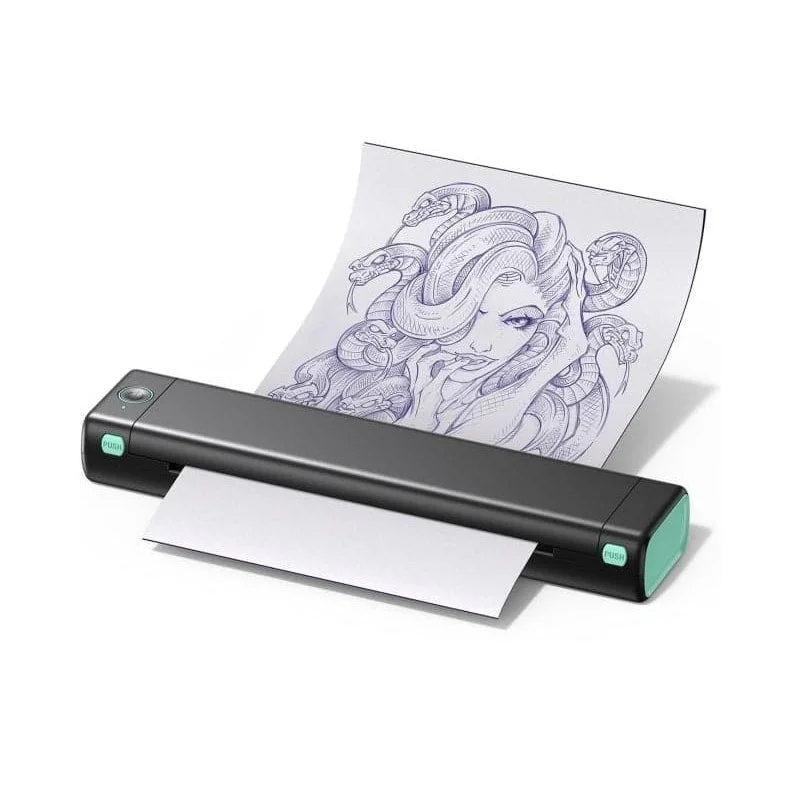
Je tattooprinter instellen, stencils printen en printproblemen oplossen.
Phomemo M08F
Je mobiele app
Phomemo
Bekijk hoe het werkt
Je M08F tattoo-printer instellen en verbinden met de app
Phomemo · telefoon
Tattoo-transferpapier plaatsen en een stencil printen
Phomemo · telefoon
Een tattoo-stencil maken met de M08F
Phomemo · telefoon
De M08F verbinden met Phomemo
Phomemo · telefoon
Phomemo toestemming geven op je iPhone
Phomemo · iOS
Phomemo toestemming geven op Android
Phomemo · Android
De melding ‘driver niet beschikbaar’ bij de M08F oplossen
Driver · Windows
De M08F installeren op Windows
Driver · Windows
De M08F installeren op macOS
Driver · macOS
De papierdetectie van je M08F herstellen
Uitgebreide demonstratie van de M08F
Waar heb je hulp bij nodig?
Instellen en verbinden
Welke app heb ik nodig?
Installeer Phomemo op je telefoon of tablet. Kies de M08F-WS in de apparatenlijst in de app en maak verbinding.
Hoe print ik mijn eigen tattoo-ontwerp?
- Maak het thermische tattoo-transferpapier klaar, plaats het en verbind de printer in de Phomemo-app.
- Importeer een scherpe afbeelding van je ontwerp. Stel het formaat in en controleer of het hele ontwerp in het afdrukvoorbeeld past.
- Controleer de richting, vooral bij tekst. Print één stencil en vergelijk het met je origineel voordat je meer exemplaren maakt.
Waarom vindt mijn telefoon de tattooprinter niet?
Zet de printer en Bluetooth op je telefoon aan. Gebruik de Phomemo-app, niet Print Master of Labelife op je telefoon. Geef de gevraagde Bluetooth-toegang en controleer op Android ook de locatietoegang als de app daarom vraagt. Zoek in Phomemo naar M08F-WS en maak daar verbinding. Heb je toegang eerder geweigerd? Pas die toestemming dan aan in je telefooninstellingen.
Kan ik verbinden met de QR-code van de printer?
Plaats geschikt thermisch papier en zet de printer aan. Druk twee keer snel op de aan-uitknop om de zelftest met QR-code te printen. Open de QR-scanner in de Phomemo-app en scan de code om te verbinden. Komt er geen code uit? Controleer dan eerst de papierplaatsing en het batterijniveau.
Transferpapier plaatsen
Hoe maak ik tattoo-transferpapier klaar en plaats ik het?
- Haal het losse beschermvel tussen het witte tekenvel en de carbonlaag weg.
- Knip de gele achterkant langs de lijmrand bovenaan af. Houd het witte vel en de carbonlaag bij elkaar.
- Open het deksel en leg het papier vlak in de richting van de uitvoer, met de witte kant boven en de carbonlaag onder. Zorg dat het papier de sensor bedekt.
- Druk beide kanten van het deksel dicht tot ze vastklikken.
Waarom meldt de app dat er geen papier is?
Controleer eerst of het transferpapier vlak over de papiersensor ligt, met de witte kant boven. Sluit beide kanten van het deksel tot ze vastklikken en probeer één afdruk.
Blijft de melding ‘Geen papier’ of ‘Printer Is Out Of Paper’ staan? Herstel dan de papierdetectie met deze stappen:
- Haal het papier eruit en zet de printer aan. Het lampje brandt rood.
- Houd de aan-uitknop 10–20 seconden ingedrukt, tot het lampje twee keer groen knippert. De printer schakelt tussendoor uit; blijf de knop vasthouden tot de twee groene knippersignalen. Laat dan los.
- Zet de printer opnieuw aan, plaats het transferpapier en probeer één afdruk. De video hieronder toont deze stappen.
Staat er ‘Deksel open’ of ‘The cover is opened’? Volg de aparte uitleg hieronder. Blijft de melding ‘Geen papier’ bestaan? Stuur ons een foto van het geplaatste papier, de exacte melding en je bestelnummer.
Hoe haal ik de carbonlaag na het printen los?
Houd het witte overtrekvel onderop en trek de carbonlaag langzaam vanuit een hoek los.
Waarom werkt mijn andere tattoo-transferpapier niet?
Gebruik transferpapier voor thermische stencilprinters dat geschikt is voor de M08F. Papier dat alleen bedoeld is om een handgetekend ontwerp over te brengen, is geen vervanging voor thermisch printerpapier. Kijk dus naar het papiertype, niet alleen naar het merk. Gebruik je al geschikt thermisch transferpapier? Controleer dan of het beschermvel en de gele achterkant zijn verwijderd en of de witte kant boven ligt.
De app meldt ‘Deksel open’, maar het deksel zit dicht. Wat nu?
Controleer of beide kanten van het deksel volledig vastklikken. Blijft de melding staan? Stuur ons de exacte melding, je bestelnummer en foto’s van de linker- en rechterkant van het deksel. De documentatie hieronder laat zien welke delen op de foto moeten staan.
Ontwerpen en printen
Moet ik een ontwerp met tekst spiegelen?
De tekst moet na het overbrengen goed leesbaar zijn. Je legt de bedrukte kant van het stencil op de huid; daardoor draait het beeld om. Controleer vóór het printen of je bestand al gespiegeld is en welke spiegelinstelling in de app aanstaat. Spiegel het ontwerp één keer, niet in het bestand én in de app.
Afdrukkwaliteit en problemen
Waarom is mijn tattoo-stencil te licht?
- Controleer de accu. Is deze minder dan 30% vol? Laad de printer twee uur op voordat je opnieuw print.
- Gebruik geschikt thermisch transferpapier. Verwijder het beschermvel en de gele achterkant en plaats het met de witte kant boven.
- Controleer je bronafbeelding en het afdrukvoorbeeld. Een hogere Print Density haalt geen details terug die in een wazige afbeelding ontbreken. Is het voorbeeld scherp? Verhoog Print Density een beetje en vergelijk één proefstencil.
- Blijft de afdruk licht? Volg de uitleg over printkopreiniging via de link, laat de printkop volledig drogen en probeer een ander geschikt vel als je dat hebt.
Geen reservevel of nog geen goede afdruk? Bekijk via de link welke informatie ons helpt om je verder te helpen.
Wat controleer ik als het transferpapier kreukt?
- Gebruik een vlak, onbeschadigd vel, plaats het recht en sluit beide kanten van het deksel. Houd de papierbaan vrij.
- Vouwt het papier of loopt het vast? Stop met printen en plaats het opnieuw. Trek niet tegen de doorvoer in.
- Open de afdrukinstellingen in de Phomemo-app en zoek Anti-Wrinkle Mode. Verander één instelling tegelijk en vergelijk een proefafdruk. De documentatie hieronder laat de optie zien.
Blijft het papier kreuken? Stuur ons een foto van het geplaatste papier en een korte video van de doorvoer.
Wat kan ik meesturen bij problemen met stencils?
Stuur ons de originele afbeelding, een foto van het stencil, een korte video van het printen en je bestelnummer.
Voeg ook het serienummer en de firmwareversie toe: verbind de M08F in de Phomemo-app, tik bij Home rechtsboven op het printericoon en daarna op het pijltje naast je printer. Stuur een schermafbeelding van de apparaatgegevens met Device ID en Firmware Version. Bij de uitleg via de link staat een afbeelding.
Kun je deze gegevens niet vinden? Neem alvast contact met ons op met de informatie die je wel hebt.
Wat controleer ik bij witte strepen of ontbrekende delen in mijn stencil?
- Vergelijk de oorspronkelijke afbeelding met het afdrukvoorbeeld. Een hogere afdrukdichtheid haalt geen details terug die in een kleine of onscherpe afbeelding ontbreken.
- Is het voorbeeld compleet? Controleer de accu en papierlagen. Plaats een vlak, geschikt vel met de witte kant boven en sluit beide kanten van het deksel.
- Ontbreken er nog delen? Volg de uitleg over printkopreiniging via de link. Laat de printkop volledig drogen voordat je één proefstencil print.
Stopt de printer voordat de afdruk klaar is of blijven er delen ontbreken? Bekijk via de link welke informatie ons helpt om je verder te helpen.
Printen vanaf je computer
Kan ik vanaf een computer via Bluetooth printen?
Nee. Sluit de M08F op Windows of Mac aan met een USB-datakabel en installeer de driver voor jouw model en besturingssysteem. Gebruik Bluetooth voor de verbinding met de Phomemo-app op je telefoon of tablet.
Windows zegt dat de driver niet beschikbaar is. Wat moet ik controleren?
- Open de M08F-downloadpagina via de link hieronder. Kies de Windows-driver voor je computer: ARM of x64. Je vindt het systeemtype bij Instellingen → Systeem → Info. Installeer de bijbehorende driver.
- Zet de printer aan en sluit hem aan met een USB-datakabel. De M08F print vanaf Windows niet via Bluetooth.
- Herkent Windows hem nog niet? Volg de USB-controles via de link.
Waarom herkent Windows de printer niet?
- Controleer of de printer aanstaat. Staat hij uit? Houd de aan-uitknop twee tot drie seconden ingedrukt.
- Sluit hem met een USB-datakabel rechtstreeks op je computer aan, zonder hub. Heeft je computer alleen USB-C-poorten? Sluit de kabel dan via een USB-C-naar-USB-A-adapter op je computer aan.
- Controleer of je de Windows-driver voor jouw computer hebt geïnstalleerd: ARM of x64. Gebruik de driveruitleg via de link.
Nog geen verbinding? Stuur ons je Windows-versie en de exacte foutmelding.
Hoe stel ik de printer op een Mac in?
Installeer de Mac-driver van de M08F-downloadpagina. Zet de printer aan en sluit hem rechtstreeks op je Mac aan met een USB-datakabel. Gebruik zo nodig één USB-C-naar-USB-A-adapter aan de computerkant, in plaats van een hub. Open Systeeminstellingen → Printers en scanners en kies Voeg printer toe. Controleer of de M08F verschijnt en selecteer de bijbehorende printer en driver. Verschijnt hij niet? Controleer eerst de voeding en kabel. Stuur ons je macOS-versie en een schermafbeelding van de printerlijst als hij blijft ontbreken.
Welke printernaam moet ik kiezen voor tattoo-printen?
Kies M08F-WS voor de tattooprinter. Controleer of dit overeenkomt met het model op je printer wanneer je de driver en de printer voor je afdruk kiest.
Mijn Mac blokkeert de driverinstallatie. Wat nu?
- Download de Mac-driver voor M08F rechtstreeks van Phomemo. De installatie-uitleg hieronder bevat de downloadlink.
- Meldt macOS dat de ontwikkelaar niet kan worden geverifieerd? Controleer de herkomst van het bestand. Voor een bestand waarvan je de herkomst vertrouwt, volg je de Apple-uitleg hieronder om alleen dat bestand toe te staan via Systeeminstellingen → Privacy en beveiliging → Open toch.
- Meldt macOS dat het bestand beschadigd is of je computer kan schaden? Open het dan niet via een uitzondering. Stuur ons de exacte melding, je macOS-versie en de naam van het gedownloade bestand, zodat we de juiste vervolgstap kunnen bepalen.
Onderhoud en voeding
Welke oplader moet ik gebruiken?
Gebruik een USB-voedingsadapter van 5 V en 2 A met een USB-A-poort en een USB-A-naar-USB-C-kabel. De M08F ondersteunt geen snelladen.
Wat controleer ik als de printer niet oplaadt?
Gebruik een USB-A-naar-USB-C-kabel en een USB-A-adapter van 5 V, 2 A. Controleer beide aansluitingen en probeer zo nodig een andere kabel. Groen knipperen betekent dat de printer aanstaat en oplaadt. Afwisselend rood en groen betekent dat hij uitstaat en oplaadt. Brandt er geen lampje? De accu kan helemaal leeg zijn. Laat hem vier tot vijf uur opladen en controleer opnieuw. Reageert de printer nog steeds niet? Stuur ons een foto van het adapteretiket en een korte video waarop de aangesloten kabel en het lampje te zien zijn.
Hoe controleer ik het batterijniveau?
Haal de laadkabel los, plaats geschikt thermisch papier en zet de printer aan. Druk twee keer snel op de aan-uitknop om de zelftest met batterijgegevens te printen. Controleer het niveau zonder aangesloten laadkabel; tijdens het opladen kan de weergegeven waarde afwijken.
Hoe maak ik de printkop schoon?
- Zet de printer uit, haal de USB-kabel los en laat de printkop afkoelen.
- Open het deksel en haal het papier eruit. Bekijk de afbeelding via de link hieronder om de printkop te herkennen.
- Neem de printkop voorzichtig af met een alcoholdoekje om vuil en resten te verwijderen.
- Laat de printkop volledig drogen. Plaats het transferpapier terug met de witte kant boven en sluit beide kanten van het deksel. Print één proefstencil.
Geen antwoorden gevonden. Probeer een ander woord of bekijk de onderwerpen.
Printen vanaf je computer?
Je computer gebruikt andere software dan de mobiele app.
WindowsmacOS
Printen via USB.
Installeer de M08F-driver voor Windows of macOS. Zet de printer aan en sluit hem met een USB-datakabel aan op je computer. Kies M08F-WS voor je tattooprinter bij het printen.
Vind de juiste driver.
Kies je printermodel en besturingssysteem op de officiële downloadpagina van Phomemo.
Software en drivers bij PhomemoOver deze handleiding en de bronnen
Deze handleiding bundelt instructies en antwoorden voor je printer. Hieronder vind je de documentatie van het merk Phomemo en de originele instructievideo’s. Appschermen en beschikbare functies kunnen per versie verschillen.
Documentatie & antwoorden
- Hoe print ik mijn eigen tattoo-ontwerp?
- Waarom vindt mijn telefoon de tattooprinter niet?
- Waarom werkt mijn andere tattoo-transferpapier niet?
- De app meldt ‘Deksel open’, maar het deksel zit dicht. Wat nu?
- Kan ik vanaf een computer via Bluetooth printen?
- Windows zegt dat de driver niet beschikbaar is. Wat moet ik controleren?
- Waarom herkent Windows de printer niet?
- Mijn Mac blokkeert de driverinstallatie. Wat nu?
- Welke oplader moet ik gebruiken?
Originele instructievideo’s
- Je M08F tattoo-printer instellen en verbinden met de app
- Tattoo-transferpapier plaatsen en een stencil printen
- Een tattoo-stencil maken met de M08F
- De M08F verbinden met Phomemo
- Phomemo toestemming geven op je iPhone
- Phomemo toestemming geven op Android
- De melding ‘driver niet beschikbaar’ bij de M08F oplossen
- De M08F installeren op Windows
- De M08F installeren op macOS
- De papierdetectie van je M08F herstellen
- Uitgebreide demonstratie van de M08F
Nog hulp nodig?
Vertel ons welk printermodel, welke app of computer je gebruikt en waar je tegenaan loopt.