
Je mobiele app
Busy Fox · Hulp bij je printer
Phomemo D30D handleiding
Verbind je D30D met Print Master, plaats een labelrol en maak je eigen labels.
Phomemo D30D
Bekijk hoe het werkt
De rol plaatsen en je D30D instellen
Print Master · telefoon
Je eerste label maken
Print Master · telefoon
Tekst toevoegen en bewerken in Print Master
Print Master · telefoon
Een labelsjabloon kiezen in Print Master
Print Master · telefoon
Pictogrammen en randen toevoegen in Print Master
Print Master · telefoon
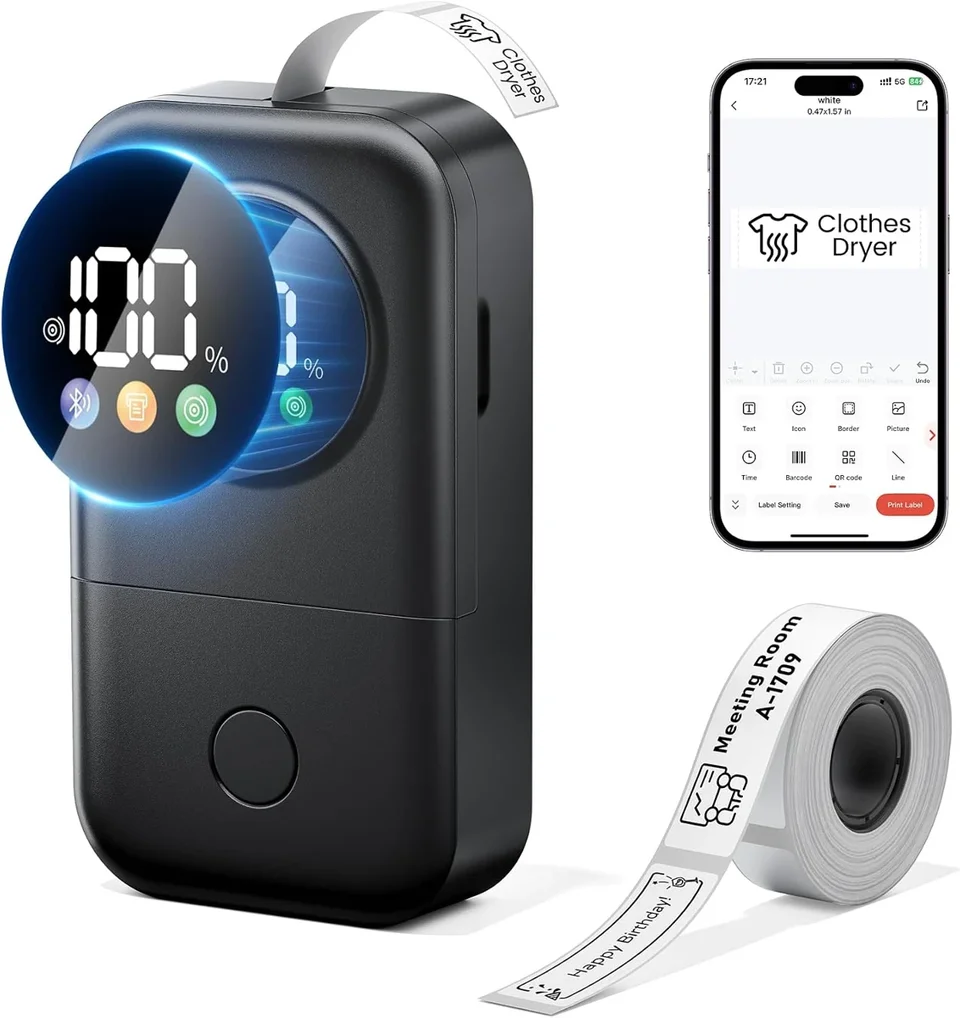
Het statusscherm van de D30D bekijken
Waar heb je hulp bij nodig?
Instellen en verbinden
Welke app gebruikt de D30D?
Gebruik Print Master. Verbind de D30D via Bluetooth vanuit de app. Werk Print Master bij als D30D niet in de modellenlijst staat. Kies niet de oudere D30 als vervanging. Geef de app de gevraagde Bluetooth-toegang.
Wat laat het scherm zien?
Je ziet de Bluetooth-status, het batterijniveau, de plaatsing van de labels, hoeveel papier er over is en de voortgang van het printen.
Heeft de D30D inkt nodig?
Nee. De D30D print thermisch. Je hebt geschikte labels nodig, geen inktcartridges.
Waarom vindt Print Master mijn D30D niet?
- Zet de D30D en Bluetooth op je telefoon aan.
- Geef Print Master in je telefooninstellingen toegang tot Bluetooth. Geef op Android ook locatietoegang als de app daarom vraagt.
- Open Print Master en verbind daar met D30D, niet via de Bluetooth-instellingen van je telefoon. Werk de app bij als D30D niet in de lijst staat; kies niet D30 als vervanging.
Lukt het nog niet? Stuur ons je telefoonmodel, appversie en de melding die je ziet.
Labels kiezen en plaatsen
Welke labelbreedtes ondersteunt de D30D?
De D30D ondersteunt voorgestanste en doorlopende labels van 9 tot 15 mm breed. Kies rollen voor de D30D: de breedte alleen bepaalt niet of een rol geschikt is.
Moet ik het labelformaat zelf instellen?
De D30D herkent geschikte labels met RFID en kalibreert ze automatisch. Controleer of het getoonde labelformaat klopt voordat je print.
Wat controleer ik als het labelformaat niet klopt?
Controleer of je met D30D verbonden bent en of de rol geschikt is voor D30D. Vergelijk het formaat in Print Master met de afmetingen op de verpakking van de labels. Een opgeslagen ontwerp kan een ander formaat hebben dan de geplaatste rol. Blijft het herkende formaat verkeerd? Print dan nog geen hele reeks. Stuur ons een schermafbeelding en een foto van de verpakking van de rol.
Hoe plaats ik een labelrol?
- Open het deksel en haal een eventuele lege rol eruit. Laat de sticker op de zijkant van de nieuwe rol zitten.
- Plaats de rol met de sticker “This side down” naar beneden. De rolkern past maar op één manier in het vak.
- Trek het labeluiteinde door de uitvoer en sluit het deksel. De video hieronder laat de plaatsing zien.
Ontwerpen en printen
Hoe voorkom ik dat tekst buiten het label valt?
Stem het ontwerpformaat af op de geplaatste labels en houd de tekst binnen de labelomtrek in het afdrukvoorbeeld. Laat een langere naam op een label van 12 × 40 mm over de lengte van 40 mm lopen. Haal sierranden weg of kort de tekst in voordat je het lettertype verkleint. Print één label en controleer of de hele naam past en goed leesbaar is voordat je de rest print.
Hoe gebruik ik een kant-en-klaar labelsjabloon?
- Verbind de D30D in Print Master en controleer het herkende labelformaat.
- Kies een sjabloon dat bij je label past en vervang de voorbeeldtekst door je eigen tekst.
- Controleer of de volledige tekst in het afdrukvoorbeeld past. Print één label voordat je de rest print.
Waar vind ik opgeslagen labels en eerdere printopdrachten?
Open Print record of Print History in Print Master. Daar vind je opgeslagen labelsjablonen en je printgeschiedenis. Open het label dat je opnieuw wilt gebruiken en controleer de tekst en het formaat voordat je print. Een eerdere printopdracht is niet altijd hetzelfde als een opgeslagen sjabloon dat je kunt bewerken.
Waarom vraagt Print Master om een abonnement?
Print Master biedt ook betaalde appfuncties aan. Een abonnementsmelding gaat over dat aanbod, niet over een fout in je printer. Bekijk in het aanbod welke functies erbij horen, wat het kost en hoe lang het abonnement loopt.
Verschijnt de melding bij een handeling die je wilt uitvoeren? Stuur ons een schermafbeelding en je appversie. Vertel wat je wilt doen, dan helpen we je verder.
Onderhoud en voeding
Waar sluit ik de laadkabel aan?
Sluit de meegeleverde laadkabel aan op de USB-C-poort van de D30D. Op het scherm zie je het batterijniveau.
Geen antwoorden gevonden. Probeer een ander woord of bekijk de onderwerpen.
Over deze handleiding en de bronnen
Deze handleiding bundelt instructies en antwoorden voor je printer. Hieronder vind je de documentatie van het merk Phomemo en de originele instructievideo’s. Appschermen en beschikbare functies kunnen per versie verschillen.
Documentatie & antwoorden
Nog hulp nodig?
Vertel ons welk printermodel, welke app of computer je gebruikt en waar je tegenaan loopt.