
Je handleiding
Busy Fox · Hulp bij je printer
Phomemo A30 handleiding
Plaats een lintcassette, maak je ontwerp in Print Master en los printproblemen op.
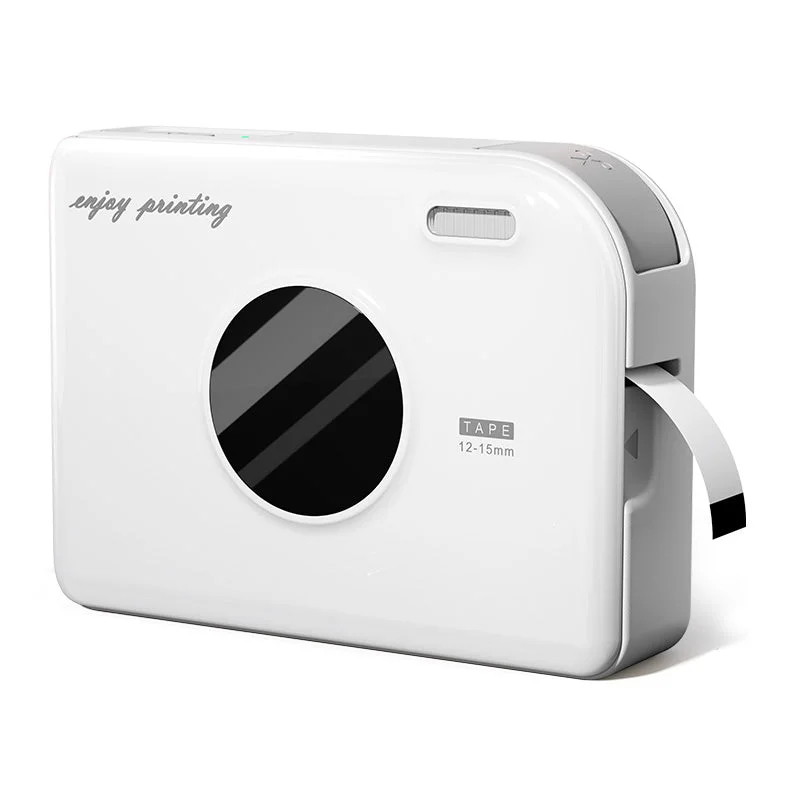
Phomemo A30
Je mobiele app
Print Master
Bekijk hoe het werkt
De lintcassette in je A30 plaatsen
Je A30 verbinden en printen vanaf je telefoon
Print Master · telefoon
Je eerste label maken
Print Master · telefoon
Tekst toevoegen en bewerken
Print Master · telefoon
Een labelsjabloon kiezen
Print Master · telefoon
Pictogrammen en randen toevoegen
Print Master · telefoon
Je A30 instellen op Windows
Labelife · Windows
Je A30 instellen op een Mac
Labelife · macOS
Een reeks labels printen met Excel
Labelife · computer
Ontwerpen opslaan en printgeschiedenis bekijken in Labelife
Labelife · computer
Waar heb je hulp bij nodig?
Instellen en verbinden
Welke app gebruik ik?
Gebruik Print Master op je telefoon. Zet de A30 aan en maak verbinding vanuit de app. Print je vanaf een computer? Sluit de A30 dan aan met de meegeleverde USB-datakabel en gebruik Labelife voor Windows of Mac.
Hoe zet ik de printer aan?
Houd de aan-uitknop drie seconden ingedrukt.
Waarom kan Print Master geen verbinding maken met mijn A30?
Houd de aan-uitknop drie seconden ingedrukt en kijk naar het lampje. Continu groen betekent dat de printer aanstaat. Open Print Master en geef de gevraagde Bluetooth-toegang. Heb je die eerder geweigerd? Pas dit dan aan in je telefooninstellingen. Maak verbinding vanuit de app. Brandt het lampje continu rood? Controleer de cassette en laat een hete printer afkoelen voordat je gaat printen.
Lint kiezen en plaatsen
Hoe vervang ik de cassette?
- Houd de aan-uitknop drie seconden ingedrukt om de printer uit te zetten.
- Open het vak onder de lintuitvoer en til de cassette eruit.
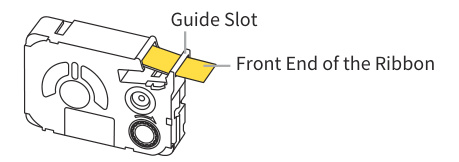
- Controleer of het nieuwe lint door de geleiding loopt en niet dubbelgevouwen of slap hangt.
- Plaats de cassette met het uiteinde van het lint naar de uitvoer. Druk de cassette gelijkmatig aan tot de vergrendeling vastklikt en sluit het vak.
Zorg bij het plaatsen dat het lint en de dunne printfolie niet achter de printkop blijven haken.
Wat controleer ik als het lint vastloopt?
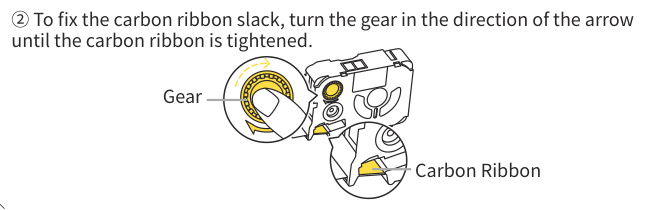
Zet de A30 uit en haal de cassette eruit. Controleer of het lint zonder vouwen door de geleiding loopt en niet achter de printkop is blijven haken. De dunne printfolie in de cassette is iets anders dan het lint waarop je print. Hangt die folie slap? Bekijk de afbeelding hieronder. Draai het opwikkeltandwiel in de afgebeelde richting tot de folie weer strak staat. Plaats de cassette terug tot deze vastklikt. Trek niet aan het lint terwijl de printer het doorvoert.
Wanneer moet ik de labels uitlijnen na het wisselen van een cassette?
Bij voorgestanste labels zet je de printer aan en druk je na het plaatsen één keer op de aan-uitknop. De printer brengt het label dan naar de printpositie. Bij doorlopend lint is deze stap niet nodig.
Ontwerpen en printen
Hoe snijd ik het lint of label af?
Druk op de snijknop zodra het printen klaar is. Laat aan de uiteinden genoeg onbedrukt lint over om een strik te maken of het lint vast te maken. Snijd of trek niet aan het lint terwijl het wordt doorgevoerd.
Hoe haal ik het rugpapier van zelfklevende labels?
Draai het geprinte label om. Heeft het rugpapier een naad? Buig het label daar voorzichtig langs, tot je een randje van het rugpapier kunt pakken. Trek het rugpapier van de kleeflaag af. Scheur het label zelf niet. In de handleiding zie je dit bij onderdeel 04, stap 8.
Waarom vraagt Print Master om een abonnement?
Print Master biedt ook betaalde appfuncties aan. Een abonnementsmelding gaat over dat aanbod, niet over een fout in je printer. Bekijk in het aanbod welke functies erbij horen, wat het kost en hoe lang het abonnement loopt.
Verschijnt de melding bij een handeling die je wilt uitvoeren? Stuur ons een schermafbeelding en je appversie. Vertel wat je wilt doen, dan helpen we je verder.
Afdrukkwaliteit en problemen
Wat betekent een continu brandend rood lampje?
Een continu rood lampje wijst op een fout, zoals ontbrekend materiaal of oververhitting. Controleer of de cassette goed zit en nog materiaal bevat. Is de printer heet geworden? Zet hem uit en laat hem afkoelen voordat je opnieuw print. Snel rood knipperen betekent dat de printer wordt uitgeschakeld; dat is een andere melding.
Waarom blijft mijn lint of label blanco?
Zet de A30 uit en controleer de cassette. Het lint en de dunne printfolie moeten goed door de geleiding lopen. Hangt de printfolie slap? Volg de instructie hieronder om die strak te trekken. Plaats de cassette terug tot deze vastklikt en print één proefstuk.
Wat controleer ik bij strepen of een onscherpe afdruk?
Zet de printer uit en laat de printkop afkoelen. Haal de cassette eruit en controleer op vuil. Maak een vuile printkop voorzichtig schoon met een wattenstaafje met alcohol. Laat de printkop drogen, plaats de cassette terug en print één proefstuk. Blijft de afdruk onscherp? Probeer een andere geschikte cassette als je die hebt. Stuur ons anders een foto van de afdruk.
Printen vanaf je computer
Hoe print ik vanaf een computer?
- Houd de aan-uitknop drie seconden ingedrukt om de A30 aan te zetten. Sluit hem met de meegeleverde USB-datakabel aan op je computer.
- Open de A30-softwarepagina via de link hieronder en kies de uitleg voor Windows of macOS. Installeer Labelife volgens die uitleg.
- Selecteer de aangesloten printer in Labelife, stel het materiaalformaat in en print één proeflabel.
Hoe bewaar ik een Labelife-ontwerp voor later?
- Kies in Labelife op je computer File → Save of Save as. Bewaar het ontwerp als .aml-bestand met een herkenbare naam en op een plek die je terugvindt.
- Open dat .aml-bestand om het ontwerp later te bewerken. Exporteer een PDF, PNG of JPG om vanuit een ander programma te printen; die kopie vervangt het bewerkbare ontwerp niet.
- Kopieer je opgeslagen bestanden voordat je naar een andere computer overstapt of software opnieuw installeert. Gebruik je printgeschiedenis niet als enige kopie.
Mijn Mac blokkeert de driverinstallatie. Wat nu?
- Download de Mac-driver voor A30 rechtstreeks van Phomemo. De installatie-uitleg hieronder bevat de downloadlink.
- Meldt macOS dat de ontwikkelaar niet kan worden geverifieerd? Controleer de herkomst van het bestand. Voor een bestand waarvan je de herkomst vertrouwt, volg je de Apple-uitleg hieronder om alleen dat bestand toe te staan via Systeeminstellingen → Privacy en beveiliging → Open toch.
- Meldt macOS dat het bestand beschadigd is of je computer kan schaden? Open het dan niet via een uitzondering. Stuur ons de exacte melding, je macOS-versie en de naam van het gedownloade bestand, zodat we de juiste vervolgstap kunnen bepalen.
Onderhoud en voeding
Waarom knippert het groene lampje tijdens het opladen?
De A30 knippert snel groen als hij uitstaat en wordt opgeladen. Staat de printer aan tijdens het opladen, dan knippert het lampje langzaam groen. Continu groen kan betekenen dat de printer aanstaat of dat de batterij is opgeladen.
Waarom schakelt mijn A30 vanzelf uit?
Schakelt de A30 uit nadat je hem een tijd niet hebt gebruikt? Controleer de instelling voor automatisch uitschakelen bij de printerinstellingen in Print Master. Een lage batterij kan de printer ook laten uitschakelen. Laad hem dan op voordat je verder print. Blijft hij tijdens het printen uitvallen? Vertel ons wanneer dit gebeurt en welk lampje je ziet.
Geen antwoorden gevonden. Probeer een ander woord of bekijk de onderwerpen.
Printen vanaf je computer?
Je computer gebruikt andere software dan de mobiele app.
WindowsmacOS
Labelife voor je computer.
Je kunt ook vanaf een computer printen. Sluit de A30 aan met een USB-datakabel en gebruik Labelife.
Vind de juiste driver.
Kies je printermodel en besturingssysteem op de officiële downloadpagina van Phomemo.
Software en drivers bij PhomemoOver deze handleiding en de bronnen
Deze handleiding bundelt instructies en antwoorden voor je printer. Hieronder vind je de documentatie van het merk Phomemo en de originele instructievideo’s. Appschermen en beschikbare functies kunnen per versie verschillen.
Documentatie & antwoorden
Nog hulp nodig?
Vertel ons welk printermodel, welke app of computer je gebruikt en waar je tegenaan loopt.