
Je handleiding
Busy Fox · Hulp bij je printer
Phomemo M220 handleiding
Je printer instellen, labels printen en printproblemen oplossen.
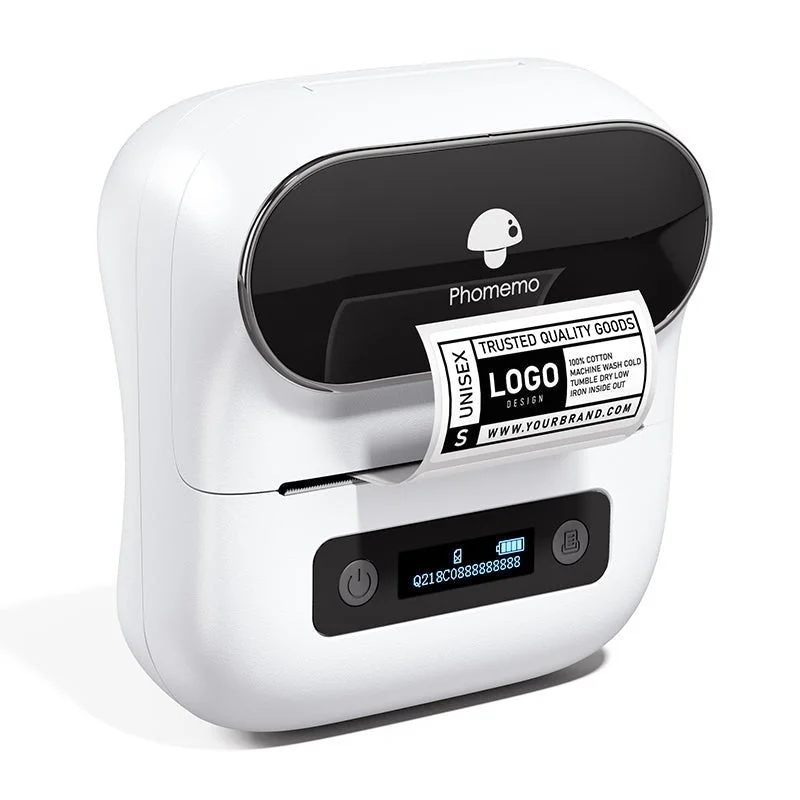
Phomemo M220
Je mobiele app
Print Master
Bekijk hoe het werkt
Je M220 instellen en je eerste label printen
Print Master · telefoon
Je eerste label maken
Print Master · telefoon
De papierdetectie van de M220 herstellen
Een barcode maken
Print Master · telefoon
Meerdere exemplaren van een label printen
Print Master · telefoon
Een QR-code maken
Print Master · telefoon
Het labeltype kiezen in Print Master
Print Master · telefoon
De afdrukkwaliteit van de M220 aanpassen
Print Master · telefoon
De afdruk donkerder of lichter maken
Print Master · telefoon
De printsnelheid aanpassen
Print Master · telefoon
Je M220 instellen op Windows
Driver · Windows
Je M220 instellen op een Mac
Driver · macOS
Een reeks labels printen met Excel
Labelife · computer
Een labelindeling met meerdere kolommen maken in Labelife
Labelife · computer
Voor labels met meerdere kolommen.
Ontwerpen opslaan en printgeschiedenis bekijken in Labelife
Labelife · computer
Excel-gegevens importeren
Print Master · telefoon
Waar heb je hulp bij nodig?
Instellen en verbinden
Welke app gebruik ik op mijn telefoon?
Gebruik Print Master op je iPhone of Android-telefoon. Zet de M220 aan en maak verbinding vanuit Print Master. Print je via USB vanaf een computer? Gebruik dan de bijbehorende Phomemo-driver en Labelife. Op je telefoon en computer gebruik je dus verschillende apps.
Waarom vindt Print Master mijn printer niet?
- Zet de M220 en Bluetooth op je telefoon aan.
- Geef Print Master in je telefooninstellingen toegang tot Bluetooth. Controleer op Android ook de locatietoegang als de app daarom vraagt.
- Open Print Master en zoek daar de M220. Maak de verbinding vanuit de app, niet via de Bluetooth-instellingen van je telefoon.
Lukt het nog niet? Bekijk hieronder welke gegevens je ons kunt sturen.
Hoe verander ik de taal op de printer?
Zet de printer aan. Druk steeds kort op de aan-uitknop tot Language op het scherm staat. Houd de knop niet ingedrukt. Druk op de papierdoorvoerknop om door de beschikbare talen te gaan. Je verandert hiermee de taal op het printerscherm, niet de taal van Print Master op je telefoon.
Labels kiezen en plaatsen
Welke labelbreedtes passen in de printer?
De M220 is geschikt voor labels van 20–75 mm breed. Controleer de afmetingen op de verpakking van de rol en stel hetzelfde labelformaat in voor je ontwerp.
Hoe plaats ik een labelrol?
- Schuif de rol op de houder met de bedrukbare kant naar beneden. Leg hem in het vak.
- Trek ongeveer 15 mm labelpapier door de uitvoer, zodat de printer het papier kan detecteren. Sluit daarna het deksel.
- Zet de printer aan en druk één keer op de papierdoorvoerknop om de labels te positioneren.
Waarom voert de printer na het plaatsen een label door?
De printer zoekt het begin van het volgende label. Zo komt je ontwerp weer op de juiste plek te staan nadat je een rol hebt vervangen. Druk na het plaatsen van de rol één keer op de papierdoorvoerknop. Stem het formaat en papiertype in je ontwerp af op de rol. Controleer of de houder goed zit en de labels recht doorlopen.
Welk papiertype stel ik in?
Zet de printer aan. Druk steeds kort op de aan-uitknop tot Paper Type op het scherm staat. Houd de knop niet ingedrukt. Kies met de papierdoorvoerknop Gap of Non-continuous voor losse labels met tussenruimtes, Black mark voor rugpapier met zwarte detectiemarkeringen, of Continuous voor een doorlopende rol. Stel ook in je ontwerp het juiste labeltype en de afmetingen van de geplaatste labels in.
Waarom meldt de printer dat er geen papier is?
Plaats de rol op de houder met de bedrukbare kant naar beneden. Zet de houder in het vak. Trek ongeveer 15 mm labelpapier door de uitvoer, zodat de printer het papier kan detecteren. Sluit daarna het deksel volledig. Zet de printer aan en druk eenmaal op de papierdoorvoerknop om de labels te positioneren. Blijft de melding staan? Stuur ons een foto van de geplaatste rol en de exacte melding.
Wat kan ik controleren als de labels niet doorgevoerd worden?
Controleer of de rol vrij op de houder kan draaien. Plaats hem opnieuw zonder de geleiders tegen de rol te klemmen. Loopt de rol nog niet door en heb je een andere geschikte rol? Probeer die dan. Heb je geen reserve of blijft het probleem bestaan? Bekijk hieronder welke gegevens je ons kunt sturen.
Kan ik standaard verzendlabels van 100 × 150 mm printen?
Nee. De M220 ondersteunt labels tot 75 mm breed. Een verzendlabel van 100 mm breed past dus niet in de printer.
Wat controleer ik als het papier vastloopt?
- Zet de printer uit en haal de rol eruit. Controleer of de houder goed zit en de rol niet vastklemt.
- Controleer de printkop, rubberen rol en uitvoer op vuil of lijmresten. Laat de printer afkoelen, verwijder resten voorzichtig met een wattenstaafje met alcohol en laat de onderdelen volledig drogen.
- Plaats de labels recht terug, met de bedrukbare kant beneden, en sluit het deksel. Stem het papiertype en de afmetingen in je ontwerp af op de rol.
- Zet de printer aan en druk eenmaal op de papierdoorvoerknop. Loopt de rol weer vast en heb je een andere geschikte rol? Probeer die dan.
Heb je geen reserve of blijft het papier vastlopen? Bekijk hieronder welke gegevens je ons kunt sturen.
Waarom vervaagt een thermisch label of wordt het donkerder na het printen?
Thermische labels kunnen verkleuren door warmte, zonlicht of vocht. Bewaar reserverollen in een gesloten verpakking op een koele, droge plek uit de zon. Houd geprinte labels weg van sterke warmte en langdurig vocht. Plak bij verzendlabels geen verpakkingstape over het bedrukte deel: contact met tape kan de thermische laag aantasten. Een hogere printdichtheid voorkomt deze invloed van opslag of gebruik niet.
Ontwerpen en printen
Hoe print ik een label uit een pdf?
- Open de pdf-printfunctie in Print Master.
- Importeer je pdf-bestand.
- Kies het formaat van de geplaatste labels en controleer het afdrukvoorbeeld.
- Print één testlabel en controleer of de tekst en eventuele barcodes goed leesbaar zijn.
Gebruik een pdf op het formaat van je label. Een heel A4-document verkleinen tot een klein label kan de tekst en barcodes onleesbaar maken.
Hoe voeg ik een barcode of QR-code toe?
- Voeg in de labeleditor een barcode of QR-code toe. Kies het type code, vul de inhoud in en houd ruimte rond de code vrij.
- Print één label en scan het met de telefoon of scanner die je gaat gebruiken. Controleer of de juiste gegevens verschijnen of de bedoelde pagina opent.
- Print de overige labels als de testscan klopt.
Hoe print ik labels met gegevens uit een spreadsheet?
- Maak een .xls- of .xlsx-bestand met kolomnamen op de eerste rij en de gegevens eronder. Gebruik één rij per label.
- Importeer het bestand in Print Master en plaats de gewenste velden in je labelontwerp.
- Controleer het afdrukvoorbeeld, ook voor de rij met de langste tekst. Print één proeflabel voordat je de hele reeks print. De video bij dit antwoord laat het importeren zien.
Welk formaat stel ik in voor ronde labels van 50 mm?
Kies een rond sjabloon van 50 mm, of een pagina van 50 × 50 mm als het programma om breedte en hoogte vraagt. Houd je ontwerp binnen de cirkel. Tekst in de hoeken van een vierkante indeling valt buiten het label.
Waarom ziet een rand rond de cirkel er ongelijk uit?
Een rand dicht bij de snijlijn maakt kleine verschillen in uitlijning goed zichtbaar. Zet je ontwerp in het midden en houd er meer ruimte omheen vrij. Controleer één geprint label voordat je dezelfde indeling voor de rest van de rol gebruikt.
Waar vind ik opgeslagen labels en eerdere printopdrachten?
Open Print record of Print History in Print Master. Daar vind je opgeslagen labelsjablonen en je printgeschiedenis. Open het label dat je opnieuw wilt gebruiken en controleer de tekst en het formaat voordat je print. Een eerdere printopdracht is niet altijd hetzelfde als een opgeslagen sjabloon dat je kunt bewerken.
Waarom zie ik mijn opgeslagen ontwerpen niet meer in Print Master?
- Open Print record of Print History in Print Master. Kijk daar bij je opgeslagen labels en eerdere printopdrachten.
- Heb je een andere telefoon of ben je opnieuw ingelogd? Kijk, als je die nog hebt, ook op de telefoon waarop je het ontwerp hebt opgeslagen. Gebruikte je toen een account? Controleer of je nu met hetzelfde account bent ingelogd.
- Bewaar of exporteer ontwerpen die je nog wel kunt openen voordat je de app verwijdert of appgegevens wist.
Nog steeds een ontwerp kwijt? Stuur ons je telefoonmodel, besturingssysteem, Print Master-versie en een schermafbeelding van wat je ziet. Vertel ook wanneer het ontwerp verdween, bijvoorbeeld na inloggen, een update of het wisselen van telefoon.
Waarom vraagt Print Master om een abonnement?
Print Master biedt ook betaalde appfuncties aan. Een abonnementsmelding gaat over dat aanbod, niet over een fout in je printer. Bekijk in het aanbod welke functies erbij horen, wat het kost en hoe lang het abonnement loopt.
Verschijnt de melding bij een handeling die je wilt uitvoeren? Stuur ons een schermafbeelding en je appversie. Vertel wat je wilt doen, dan helpen we je verder.
Hoe print ik een ontwerp van mijn computer vanaf mijn telefoon?
- Bewaar je ontwerp in Labelife op je computer als PDF. Gebruik het formaat van de labels die je gaat printen.
- Zet de PDF op je telefoon, bijvoorbeeld via e-mail of cloudopslag.
- Open Print Master en verbind je printer. Open de PDF-printfunctie en importeer het bestand.
- Kies het juiste labelformaat en controleer de richting en het afdrukvoorbeeld. Print één proeflabel voordat je de rest print.
Wil je de tekst of indeling later wijzigen? Bewaar ook het bewerkbare Labelife-ontwerp op je computer.
Afdrukkwaliteit en problemen
Waarom komen mijn labels blanco uit de printer?
Controleer of je thermische labels hebt geplaatst met de bedrukbare kant naar beneden. Trek ongeveer 15 mm labelpapier door de uitvoer, zodat de printer het papier kan detecteren. Sluit daarna het deksel. Kijk of de gewenste tekst of afbeelding in het afdrukvoorbeeld staat en print één label. Is het voorbeeld goed maar blijft het label blanco? Probeer een andere geschikte thermische rol als je die hebt. Heb je geen reserve of blijft de afdruk blanco? Stuur ons foto’s van de geplaatste rol en de afdruk.
Wat controleer ik bij een lichte of onscherpe afdruk?
- Vergelijk de bronafbeelding en het afdrukvoorbeeld met de afdruk. Is het voorbeeld al onscherp? Gebruik een scherpere afbeelding.
- Is de hele afdruk te licht? Laad de accu op en controleer de geplaatste labels.
- Zet de printer aan. Druk steeds kort op de aan-uitknop tot Ink Intensity op het scherm staat. Houd de knop niet ingedrukt. Verhoog met de papierdoorvoerknop de afdrukdichtheid (hoe donker de printer afdrukt) één stap en print een proeflabel.
- Lopen letters of lijnen in elkaar over? Verlaag de afdrukdichtheid en vergelijk opnieuw.
- Zie je witte strepen of ontbreken er delen terwijl het afdrukvoorbeeld compleet is? Controleer de printkop op vuil en volg de reinigingsuitleg hieronder. Laat de printkop volledig drogen voordat je opnieuw print.
Heb je een andere geschikte rol? Vergelijk dan één afdruk met die rol. Heb je geen reserve of blijft het probleem bestaan? Stuur ons het bestand, een foto van de afdruk en je instellingen.
Waarom staat mijn ontwerp niet in het midden?
Stem het ontwerpformaat af op de labels, centreer het ontwerp in het afdrukvoorbeeld en houd ruimte vrij langs de rand. Gebruik voor labels van 40 × 30 mm een sjabloon van 40 × 30 mm. Controleer of de rol goed op de houder zit en recht wordt doorgevoerd.
Blijft het probleem bestaan? Stuur ons je labelinstellingen en een korte video van de doorvoer.
Waarom slaat de printer labels over?
Controleer de labelafmetingen in je ontwerp en het papiertype op de printer. Labels met tussenruimtes, zwarte markeringen en doorlopende rollen vragen om een andere papierinstelling. Volg de uitleg over het papiertype via de link en print één proeflabel.
Blijft het probleem bestaan? Stuur ons je labelinstellingen en een korte video van de doorvoer.
Welke informatie helpt als ik contact opneem voor ondersteuning?
Stuur ons het printermodel, het model van je telefoon of computer en een foto of korte video van het probleem.
Je serienummer vind je zo: verbind de printer in Print Master, open de verbonden printer en tik op het pijltje ernaast. Bij Printer Management staat Model Serial Number. Je mag ook een schermafbeelding sturen in plaats van het nummer over te typen. Via de link hieronder zie je de schermen.
Kun je geen verbinding maken? Scan de QR-code op de printer met je telefooncamera. Op de geopende pagina vind je het serienummer (SN), dat begint met een Q. Stuur ons daarvan een schermafbeelding. Lukt dat ook niet? Neem alvast contact met ons op met de overige gegevens.
Printen vanaf je computer
Hoe print ik vanaf Windows of Mac?
- Open de downloadpagina via de link hieronder en kies M220. Installeer de Phomemo-driver voor jouw besturingssysteem.
- Installeer ook Labelife op je computer. Voor Windows vind je de software op de downloadpagina; op een Mac installeer je Labelife via de Mac App Store.
- Zet de printer aan en sluit hem met een USB-datakabel rechtstreeks aan op je computer.
- Gebruik je een Mac? Open Printers en scanners in de systeeminstellingen en voeg de aangesloten printer toe. Kies bij de printersoftware Label Printer.
- Open Labelife en selecteer de printer. Stel bij je document en afdrukinstellingen het formaat van de geplaatste labels in. Print één proeflabel.
Wat doe ik als Labelife op mijn computer de printer niet vindt?
- Zet de printer aan en sluit hem rechtstreeks aan met een USB-datakabel. Probeer een andere poort of datakabel en selecteer de juiste printer in Labelife.
- Sla na een update je werk op en sluit een eventuele oude Labelife-versie die nog openstaat. Open de nieuwe versie en sluit de USB-kabel opnieuw aan.
- Ontbreekt de printer ook in de printerlijst van je computer? Controleer dan de driver voor jouw model en besturingssysteem.
Bewaar of exporteer je ontwerpen voordat je software opnieuw installeert. Werkt het nog niet? Stuur ons je besturingssysteem, Labelife-versie en de exacte foutmelding.
Hoe bewaar ik een Labelife-ontwerp voor later?
- Kies in Labelife op je computer File → Save of Save as. Bewaar het ontwerp als .aml-bestand met een herkenbare naam en op een plek die je terugvindt.
- Open dat .aml-bestand om het ontwerp later te bewerken. Exporteer een PDF, PNG of JPG om vanuit een ander programma te printen; die kopie vervangt het bewerkbare ontwerp niet.
- Kopieer je opgeslagen bestanden voordat je naar een andere computer overstapt of software opnieuw installeert. Gebruik je printgeschiedenis niet als enige kopie.
Mijn Mac blokkeert de driverinstallatie. Wat nu?
- Download de Mac-driver voor M220 rechtstreeks van Phomemo. De installatie-uitleg hieronder bevat de downloadlink.
- Meldt macOS dat de ontwikkelaar niet kan worden geverifieerd? Controleer de herkomst van het bestand. Voor een bestand waarvan je de herkomst vertrouwt, volg je de Apple-uitleg hieronder om alleen dat bestand toe te staan via Systeeminstellingen → Privacy en beveiliging → Open toch.
- Meldt macOS dat het bestand beschadigd is of je computer kan schaden? Open het dan niet via een uitzondering. Stuur ons de exacte melding, je macOS-versie en de naam van het gedownloade bestand, zodat we de juiste vervolgstap kunnen bepalen.
Onderhoud en voeding
Hoe pas ik aan wanneer de printer vanzelf uitgaat?
Zet de printer aan. Druk steeds kort op de aan-uitknop tot Automatic Shutdown op het scherm staat. Houd de knop niet ingedrukt. Druk op de papierdoorvoerknop om de gewenste tijd te kiezen. Kies Stay on als de printer aan moet blijven.
Wat kan ik doen als de printer niet oplaadt of aangaat?
Probeer een andere kabel en een voeding van 5 V en 2 A. Laat de printer een uur opladen en start hem opnieuw.
Lukt het nog niet? Bekijk hieronder welke gegevens je ons kunt sturen.
Hoe maak ik de printkop schoon?
Zet de printer uit, haal de laadkabel los en laat de printkop afkoelen. Open het deksel en haal de rol eruit. Neem de donkere lijn van de printkop voorzichtig af met een wattenstaafje met alcohol om vuil of lijmresten te verwijderen. Laat de printkop volledig aan de lucht drogen. Plaats de rol terug met de bedrukbare kant beneden, sluit het deksel en print één proeflabel.
Geen antwoorden gevonden. Probeer een ander woord of bekijk de onderwerpen.
Printen vanaf je computer?
Je computer gebruikt andere software dan de mobiele app.
WindowsmacOS
Labelife voor je computer.
Met Labelife ontwerp en print je labels op je computer voor de M220. De installatievideo’s voor de M220 tonen een oudere versie van Labelife. De menu’s kunnen er in de huidige versie anders uitzien.
Vind de juiste driver.
Kies je printermodel en besturingssysteem op de officiële downloadpagina van Phomemo.
Software en drivers bij PhomemoOver deze handleiding en de bronnen
Deze handleiding bundelt instructies en antwoorden voor je printer. Hieronder vind je de documentatie van het merk Phomemo en de originele instructievideo’s. Appschermen en beschikbare functies kunnen per versie verschillen.
Documentatie & antwoorden
- Welke app gebruik ik op mijn telefoon?
- Waarom vindt Print Master mijn printer niet?
- Handleiding van het merk Phomemo (PDF)
- Wat kan ik controleren als de labels niet doorgevoerd worden?
- Waarom vervaagt een thermisch label of wordt het donkerder na het printen?
- Waarom vraagt Print Master om een abonnement?
- Welke informatie helpt als ik contact opneem voor ondersteuning?
- Hoe print ik vanaf Windows of Mac?
- Wat doe ik als Labelife op mijn computer de printer niet vindt?
- Mijn Mac blokkeert de driverinstallatie. Wat nu?
Originele instructievideo’s
- Je M220 instellen en je eerste label printen
- Je eerste label maken
- De papierdetectie van de M220 herstellen
- Een barcode maken
- Meerdere exemplaren van een label printen
- Een QR-code maken
- Het labeltype kiezen in Print Master
- De afdrukkwaliteit van de M220 aanpassen
- De afdruk donkerder of lichter maken
- De printsnelheid aanpassen
- Je M220 instellen op een Mac
- Ontwerpen opslaan en printgeschiedenis bekijken in Labelife
- Excel-gegevens importeren
Nog hulp nodig?
Vertel ons welk printermodel, welke app of computer je gebruikt en waar je tegenaan loopt.