
Je handleiding
Busy Fox · Hulp bij je printer
Phomemo E50Pro handleiding
Je E50Pro instellen, labels printen en printproblemen oplossen.
Phomemo E50Pro-OB
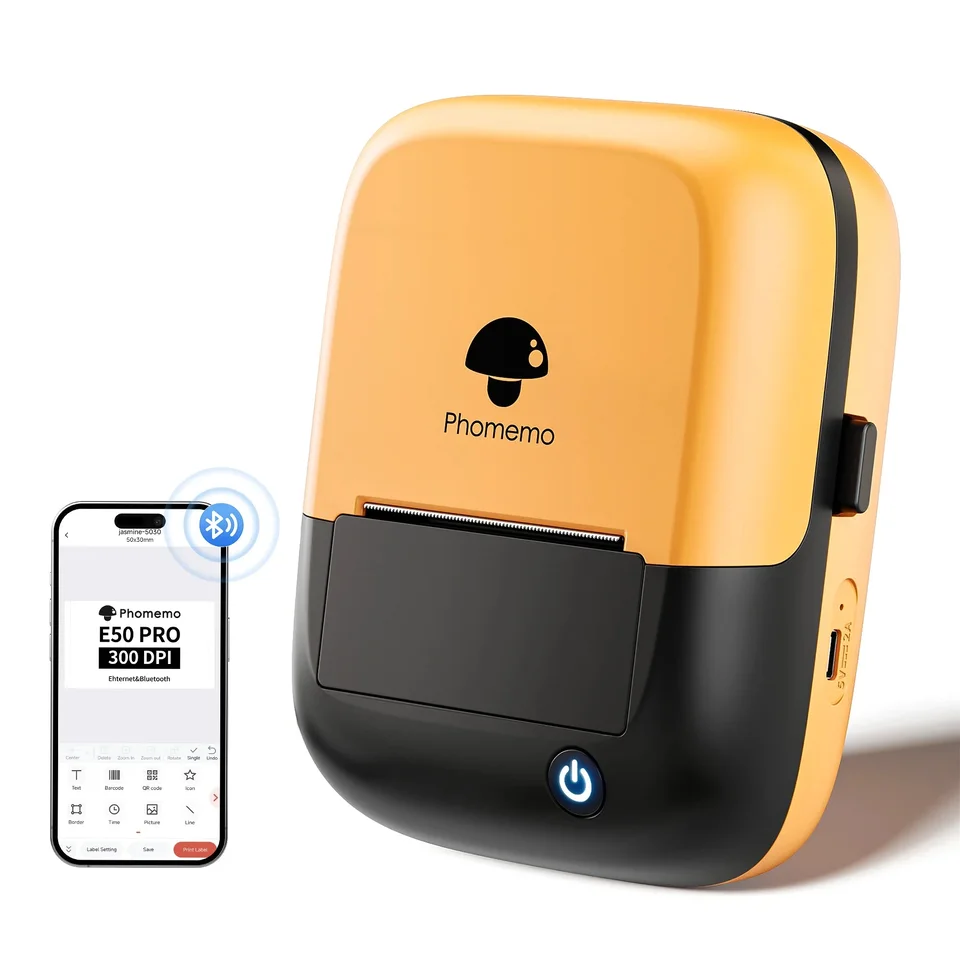
Je mobiele app
Print Master
Bekijk hoe het werkt
Je E50Pro instellen en printen vanaf je telefoon
Print Master · telefoon
De Windows-driver voor de E50Pro installeren
Driver · Windows
Aan de slag met Labelife op je computer
Labelife · computer
Een reeks labels printen met Excel
Labelife · computer
Ontwerpen opslaan en printgeschiedenis bekijken in Labelife
Labelife · computer
Waar heb je hulp bij nodig?
Instellen en verbinden
Waarom kan Print Master geen verbinding maken met mijn E50Pro?
Zet de printer aan en houd hem dicht bij je telefoon. Open Print Master en kies Auto Connect of Tap to connect. Geef de gevraagde Bluetooth-toegang en selecteer E50Pro als de app een apparatenlijst toont. Heb je toegang eerder geweigerd? Zet deze dan aan in je telefooninstellingen en zoek opnieuw vanuit Print Master.
Welke app gebruik ik op mijn telefoon?
Gebruik Print Master op je telefoon. Installeer de app via de appwinkel op je telefoon. Print je vanaf een computer? Volg dan de installatie-instructies voor de driver en Labelife hieronder.
Hoe maak ik mijn eerste label?
- Verbind de E50Pro in Print Master en wacht tot de app het labelformaat herkent.
- Kies Create New Label. Tik op Text, vul je tekst in en bevestig.
- Tik op Print Label en controleer het afdrukvoorbeeld. Kies Print Now om je eerste label te printen.
Labels en transferlint
Wat doe ik als de printfolie uit de cassette komt?
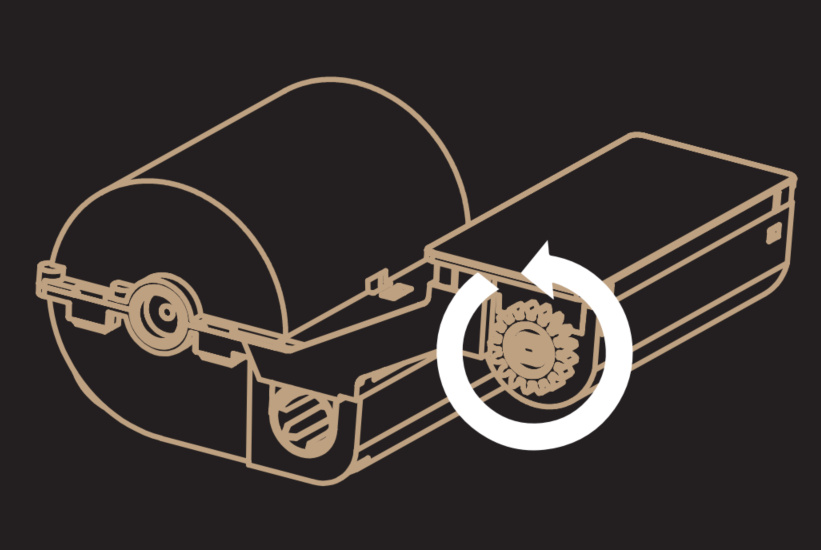
- Zet de printer uit en haal de cassette eruit. Controleer de tandwielen boven op de cassette.
- Bekijk de afbeelding hieronder. Zijn de tandwielen aanwezig? Draai in de afgebeelde richting om de losse printfolie weer strak te trekken.
- Plaats de cassette terug. Ontbreekt een tandwiel of blijft de folie loskomen? Print niet verder en stuur ons een foto van de cassette.
Waarom wordt het label niet doorgevoerd?
Zet de printer uit en controleer of de cassette goed zit. Leid het labeluiteinde door de uitvoer en sluit het deksel. Zet de printer aan en druk kort op de aan-uit-/doorvoerknop om het materiaal door te voeren. Gebeurt er niets? Heb je een andere geschikte cassette? Probeer die dan. Heb je geen reserve of blijft het probleem bestaan? Stuur ons een foto van de geplaatste cassette en een korte video van wat er gebeurt als je op de knop drukt.
Hoe plaats ik een nieuwe cassette?
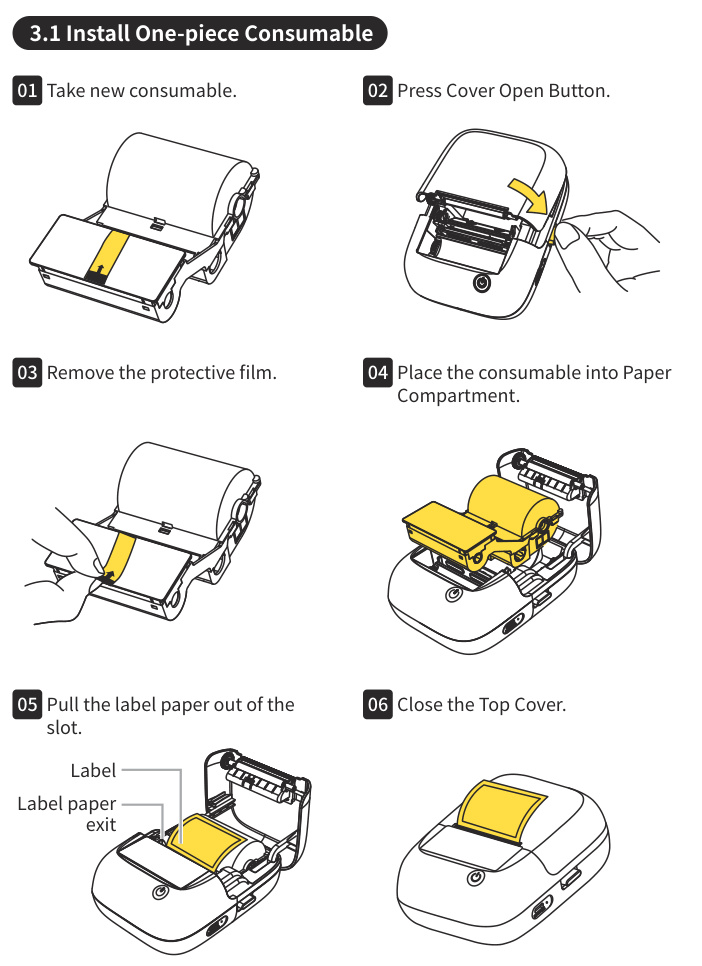
- Zet de printer uit en open het deksel met de ontgrendelknop. Haal de oude cassette eruit.
- Haal de nieuwe cassette uit de verpakking en verwijder de beschermfolie. Plaats de cassette in het vak.
- Trek het labeluiteinde door de uitvoer en sluit het deksel.
- Houd de aan-uit-/doorvoerknop drie seconden ingedrukt om de printer aan te zetten. Druk daarna kort op die knop om het materiaal door te voeren.
Ontwerpen en printen
Hoe pauzeer, hervat of annuleer ik het printen?
Druk tijdens het printen één keer kort op de aan-uit-/doorvoerknop om te pauzeren. Druk tijdens de pauze nog één keer om verder te printen. Wil je de opdracht annuleren? Druk tijdens de pauze twee keer op de knop. Gebruik korte drukken; ingedrukt houden heeft een andere functie.
Waarom vraagt Print Master om een abonnement?
Print Master biedt ook betaalde appfuncties aan. Een abonnementsmelding gaat over dat aanbod, niet over een fout in je printer. Bekijk in het aanbod welke functies erbij horen, wat het kost en hoe lang het abonnement loopt.
Verschijnt de melding bij een handeling die je wilt uitvoeren? Stuur ons een schermafbeelding en je appversie. Vertel wat je wilt doen, dan helpen we je verder.
Afdrukkwaliteit en problemen
Wat controleer ik bij een lichte of onscherpe afdruk?
- Vergelijk de bronafbeelding en het afdrukvoorbeeld met de afdruk. Is het voorbeeld al onscherp? Gebruik een scherpere afbeelding.
- Is de hele afdruk te licht? Laad de accu op en controleer of de cassette goed vastzit.
- Verhoog in de afdrukinstellingen van Print Master de printdichtheid een beetje en vergelijk één proeflabel. Verhoog de dichtheid niet verder als letters of lijnen in elkaar overlopen.
- Zie je witte strepen of ontbreken er delen terwijl het afdrukvoorbeeld compleet is? Controleer de printkop op vuil en volg de reinigingsuitleg hieronder. Laat de printkop volledig drogen voordat je opnieuw print.
- Heb je een andere geschikte cassette? Plaats die goed en vergelijk de afdruk.
Heb je geen reserve of blijft het probleem bestaan? Stuur ons het bronbestand, een foto van de afdruk en je instellingen.
Wat betekent een rood lampje?
Langzaam rood knipperen: de accu is minder dan 20% vol en de printer wordt niet opgeladen.
Continu rood: de accu is minder dan 5% vol en de printer wordt niet opgeladen. Laad hem op voordat je print.
Snel rood knipperen: controleer op een open deksel, ontbrekend materiaal, vastgelopen papier, oververhitting of een gepauzeerde printopdracht. Sluit het deksel, controleer de cassette en laat een warme printer afkoelen. Heb je het printen zelf gepauzeerd? Druk dan eenmaal op de aan-uit-/doorvoerknop om verder te gaan.
Printen vanaf je computer
Hoe installeer ik de driver?
- Open de downloadpagina van Phomemo via de link bij dit antwoord en kies E50 PRO. Download de driver voor je Windows-computer of Mac.
- Zet de printer aan en sluit hem aan met een USB-datakabel. Installeer de driver en Labelife.
- Selecteer de E50Pro in Labelife en stem het ontwerpformaat af op het geplaatste materiaal. Print één proeflabel.
Waarom vindt Labelife mijn E50Pro niet?
- Zet de E50Pro aan en sluit hem rechtstreeks op je computer aan met een USB-datakabel. Een kabel die alleen kan opladen, verstuurt geen printgegevens.
- Probeer een andere USB-poort of datakabel.
- Installeer via de downloadpagina van Phomemo de E50 PRO-driver voor Windows of Mac. Selecteer daarna de printer in Labelife.
Verschijnt hij nog niet? Stuur ons je besturingssysteem, Labelife-versie en de exacte melding.
Kan ik de E50Pro met een Mac gebruiken?
Ja. Sluit de E50Pro met een USB-datakabel aan op je Mac. Installeer de Mac-driver via de downloadpagina van Phomemo en gebruik Labelife om labels te ontwerpen en te printen. Kies op de downloadpagina E50 PRO. Vanaf je telefoon print je met Print Master via Bluetooth.
Hoe bewaar ik een Labelife-ontwerp voor later?
- Kies in Labelife op je computer File → Save of Save as. Bewaar het ontwerp als .aml-bestand met een herkenbare naam en op een plek die je terugvindt.
- Open dat .aml-bestand om het ontwerp later te bewerken. Exporteer een PDF, PNG of JPG om vanuit een ander programma te printen; die kopie vervangt het bewerkbare ontwerp niet.
- Kopieer je opgeslagen bestanden voordat je naar een andere computer overstapt of software opnieuw installeert. Gebruik je printgeschiedenis niet als enige kopie.
Mijn Mac blokkeert de driverinstallatie. Wat nu?
- Download de Mac-driver voor E50Pro rechtstreeks van Phomemo. De installatie-uitleg hieronder bevat de downloadlink.
- Meldt macOS dat de ontwikkelaar niet kan worden geverifieerd? Controleer de herkomst van het bestand. Voor een bestand waarvan je de herkomst vertrouwt, volg je de Apple-uitleg hieronder om alleen dat bestand toe te staan via Systeeminstellingen → Privacy en beveiliging → Open toch.
- Meldt macOS dat het bestand beschadigd is of je computer kan schaden? Open het dan niet via een uitzondering. Stuur ons de exacte melding, je macOS-versie en de naam van het gedownloade bestand, zodat we de juiste vervolgstap kunnen bepalen.
Onderhoud en voeding
Wat controleer ik als de E50Pro niet oplaadt?
- Gebruik een adapter van 5 V en 2 A met een USB-A-poort en een USB-A-naar-USB-C-kabel. Controleer beide aansluitingen en probeer zo nodig een andere kabel.
- Kijk naar het witte lampje. Langzaam knipperen betekent dat de printer aanstaat en oplaadt. Snel knipperen betekent dat hij uitstaat en oplaadt.
- Is de accu helemaal leeg? Laat hem minstens 20 minuten opladen voordat je hem opnieuw probeert aan te zetten. Volledig opladen duurt ongeveer 2–3 uur. Haal de laadkabel los voordat je de printer gebruikt.
Reageert de printer nog steeds niet? Stuur ons een foto van de gegevens op de adapter en vertel wat het lampje doet en hoelang je de printer hebt opgeladen.
Kan ik printen terwijl de E50Pro via een adapter oplaadt?
Laad je de E50Pro op via een voedingsadapter? Laat hem dan eerst opladen voordat je hem gebruikt. Printen tijdens het opladen kan het laden vertragen en de afdrukkwaliteit beïnvloeden. Volledig opladen duurt normaal twee tot drie uur. Gebruik voor printen vanaf je computer de aparte USB-instructies.
Hoe maak ik de printkop schoon?
- Zet de printer uit, haal de kabel los en laat de printkop minstens 30 minuten afkoelen.
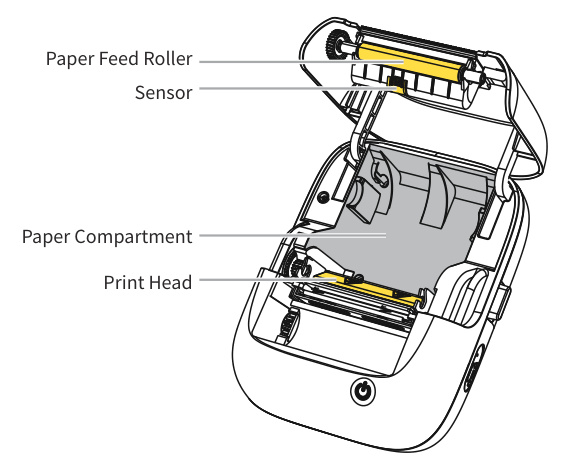
- Open het deksel en verwijder de cassette om bij de printkop te komen. Blijf met je vingers uit de buurt van het snijmes.
- Neem de printkop, vooral de donkere lijn, voorzichtig af met een wattenstaafje met alcohol om vuil of resten te verwijderen.
- Laat de printkop volledig aan de lucht drogen. Plaats daarna de cassette terug, sluit het deksel en print één proeflabel.
Geen antwoorden gevonden. Probeer een ander woord of bekijk de onderwerpen.
Printen vanaf je computer?
Je computer gebruikt andere software dan de mobiele app.
WindowsmacOS
Labelife voor je computer.
Sluit de E50Pro met een USB-datakabel aan en installeer de driver voor Windows of macOS via de downloadpagina van Phomemo. Met Labelife ontwerp en print je labels op je computer. Voor printen vanaf je telefoon gebruik je Print Master via Bluetooth.
Vind de juiste driver.
Kies je printermodel en besturingssysteem op de officiële downloadpagina van Phomemo.
Software en drivers bij PhomemoOver deze handleiding en de bronnen
Deze handleiding bundelt instructies en antwoorden voor je printer. Hieronder vind je de documentatie van het merk Phomemo en de originele instructievideo’s. Appschermen en beschikbare functies kunnen per versie verschillen.
Documentatie & antwoorden
Nog hulp nodig?
Vertel ons welk printermodel, welke app of computer je gebruikt en waar je tegenaan loopt.