Phomemo D520BT
€129,95Standaardpakket
Je labelrol netjes in de printer.
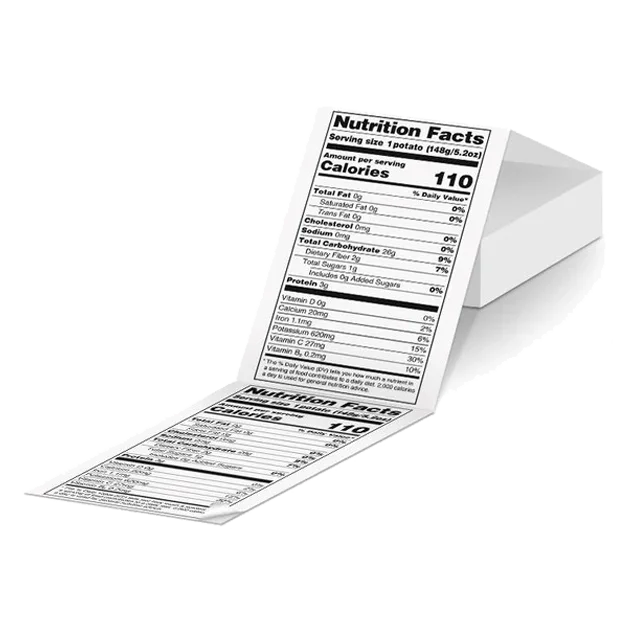
Plaats een passende rol in het ingebouwde compartiment. Zigzaggevouwen labels voer je via de achterkant in.
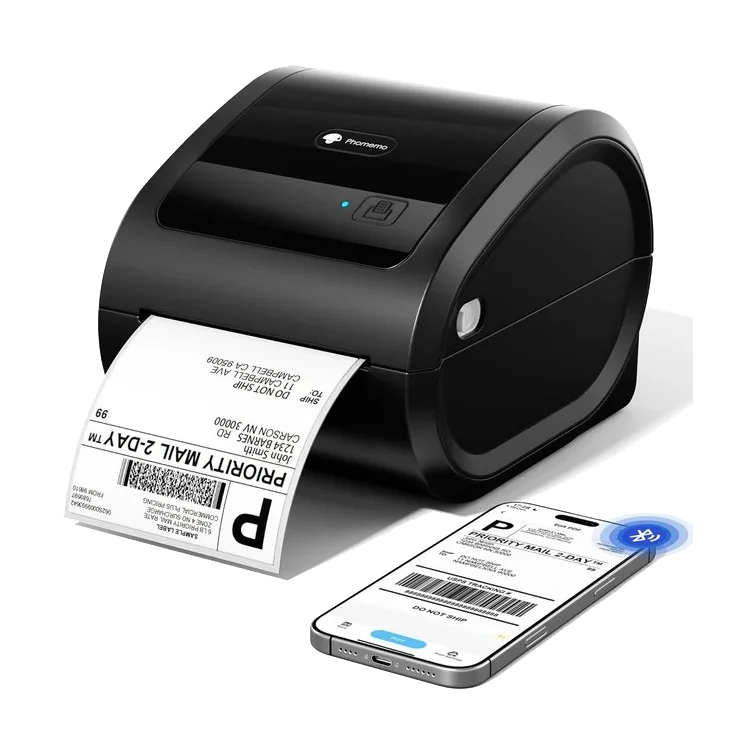
Print verzendlabels vanaf je telefoon of computer. Kies de printer en labelinvoer die bij je werkplek passen.
Plaats een passende rol in het ingebouwde compartiment. Zigzaggevouwen labels voer je via de achterkant in.
Plaats gevouwen labels achter de printer of gebruik een losse houder voor labelrollen.
Rolhouder niet inbegrepen in het standaardpakket.
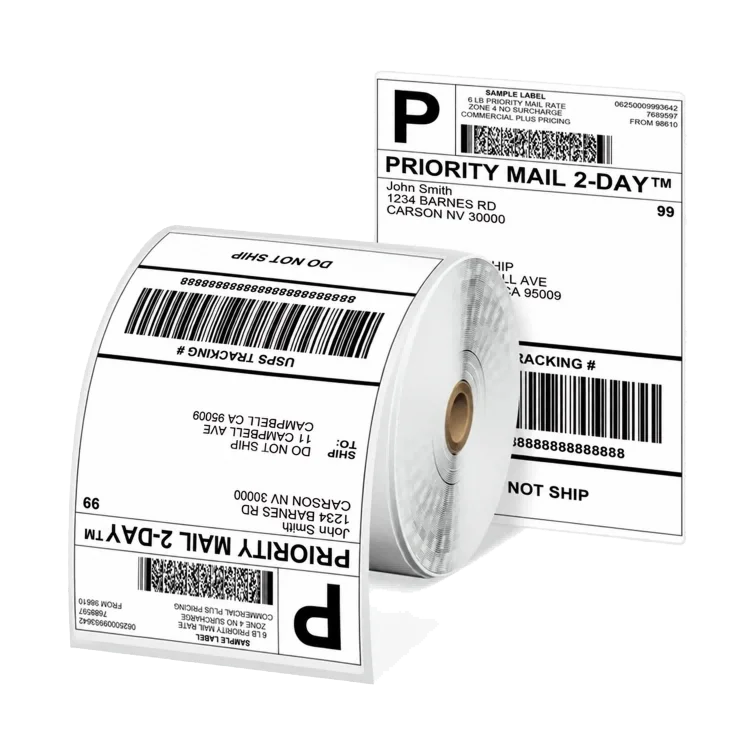
Kies een rol of stapel witte verzendlabels. Elk label is 4 × 6 inch (101,6 × 152,4 mm). Bekijk de prijs per verpakking door hieronder je aantal te kiezen.
1 rol · 500 labels
Bij de PM241-BT staat de rol op een losse houder. Bij de D520BT kan een passende rol in het interne vak.
€29,95 per verpakking
€5,99 per 100 labels
500 labels
Zet de stapel vlak achter de printer. Je hebt geen rolhouder nodig. Houd de invoer vrij en recht.
€29,95 per verpakking
€5,99 per 100 labels
Deze stappen gelden voor beide printers. Kies het apparaat waarmee je wilt printen.
Maak het verzendlabel aan in je verzendplatform en download de pdf. Kies bij het exporteren 4 × 6 inch als je platform dat aanbiedt.
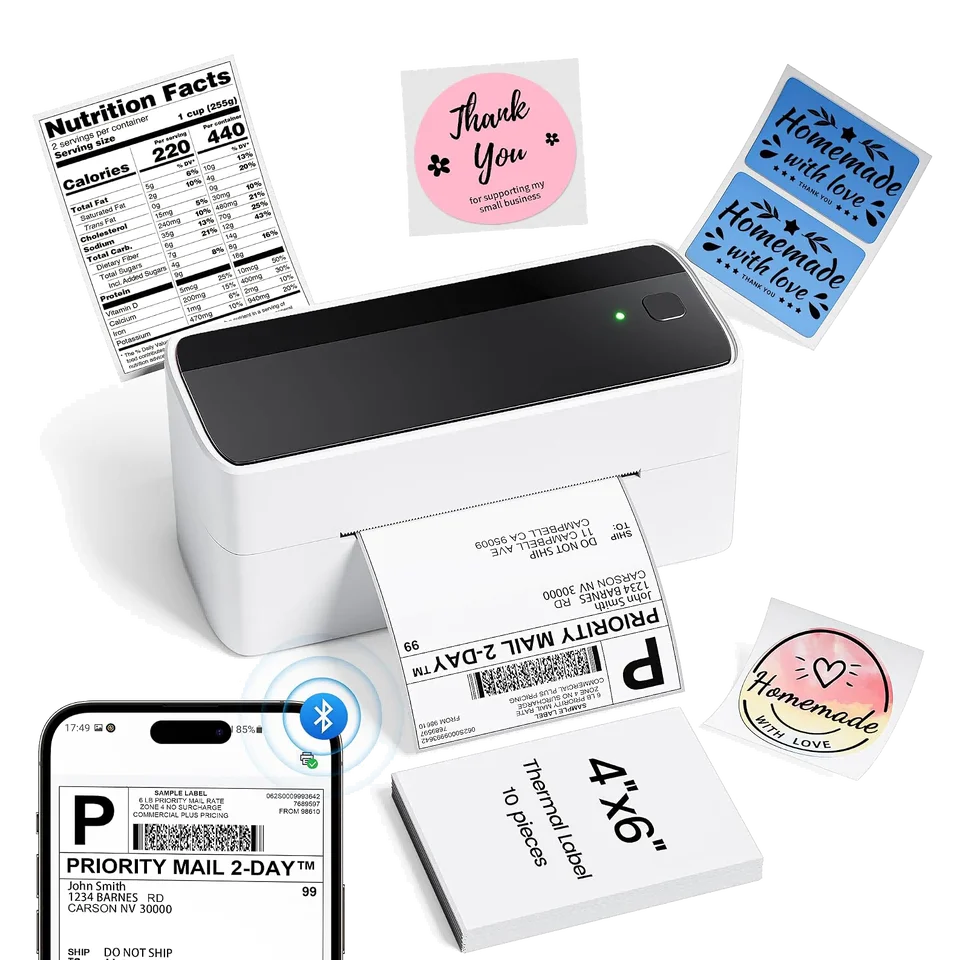
Sluit de printer aan op het stopcontact en plaats de labels. Open Labelife op je iPhone of Android-telefoon, verbind de printer in de app via Bluetooth en importeer je pdf.
Bekijk de stappen voor jouw printerSluit de printer aan op het stopcontact en plaats de labels. Gebruik USB met de juiste Phomemo-driver, of verbind via Bluetooth in Labelife voor Windows. Open je pdf in Labelife. Via USB kun je ook vanuit een geschikt pdf-programma printen.
Bekijk de stappen voor jouw printerSluit de printer aan op het stopcontact en plaats de labels. Verbind je Mac via USB en installeer de Phomemo-driver voor jouw model. Open je pdf in Labelife voor Mac of een geschikt pdf-programma.
Bekijk de stappen voor jouw printerStel 101,6 × 152,4 mm in. Controleer de richting, het volledige label en de leesbaarheid van de barcode. Print daarna de rest.
Download je verzendlabel als pdf uit je verzendplatform. Open het bestand daarna in Labelife om het te printen.
Over je apparaat, de labels en het bestand dat je wilt printen.
Ja. Beide printers werken met Labelife op iPhone en Android. Je verbindt de printer in de app via Bluetooth en importeert je verzendlabel als pdf. De printer heeft ook een stopcontact nodig.
Ja. Op Windows gebruik je USB met de juiste modeldriver, of Bluetooth in Labelife. Op een Mac gebruik je USB met de modeldriver. Via USB kun je een passend pdf-bestand printen vanuit Labelife of een geschikt pdf-programma.
Gebruik direct thermische verzendlabels van 4 × 6 inch: 101,6 × 152,4 mm. De rollen en zigzaggevouwen labels op deze pagina passen bij beide printers. Elke verpakking bevat 500 labels. Controleer ook of je pdf dit formaat heeft.
Ja. Beide printers kunnen ook kleinere geschikte thermische labels printen voor een productnaam, prijs, logo of barcode. Onze ronde labels van 50,8 mm passen op beide modellen. De afdruk is zwart, ook op gekleurde labels.
Nee. Beide printers werken met direct thermische labels. Je vervangt de labels; je hebt geen inkt, toner of printlint nodig.
Ja, als het volledige label op het juiste formaat in de pdf staat. Kies bij het downloaden 4 × 6 inch (101,6 × 152,4 mm) als je platform dat aanbiedt. Verklein niet een hele A4-pagina tot één label: de barcode kan dan te klein worden. Staat je label op A4, snijd dan alleen de lege ruimte weg en behoud alle tekst en codes. Controleer het voorbeeld en print eerst één testlabel.
Vind per model de handleiding, verbindingsstappen en video’s voor het plaatsen van labels en printen van pdf’s.
Vraag ons om advies